微软已宣布Windows 10将于2025年10月14日终止支持,届时将不再提供安全补丁和功能更新。为了保障系统安全与兼容新应用,升级至Windows 11成为许多用户的必然选择。那么,Win10如何升级到Win11?下面这份详细教程一步步带你搞定。

一、升级前的准备工作
1. 检查系统兼容性
升级前,先确认电脑是否符合Windows 11的最低配置要求:
CPU:64位双核及以上(推荐Intel 8代或AMD锐龙2000系列以上)
内存:4GB及以上
存储空间:至少64GB可用空间
系统固件:支持UEFI和安全启动(Secure Boot)
TPM版本:2.0
显卡:支持DirectX 12及以上
显示器:9英寸以上、分辨率720p以上
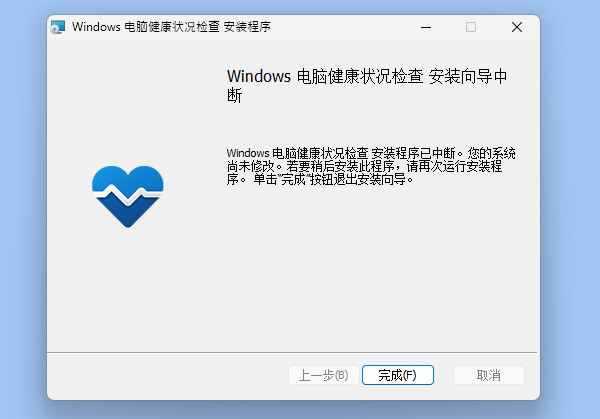
可以在微软网站下载“电脑运行状况检查”应用,自动检测系统是否满足升级条件。
2. 备份重要数据
升级系统前,务必备份好资料,以防万一:
使用U盘或云盘保存文档、照片等文件;
记录软件激活码与浏览器书签;
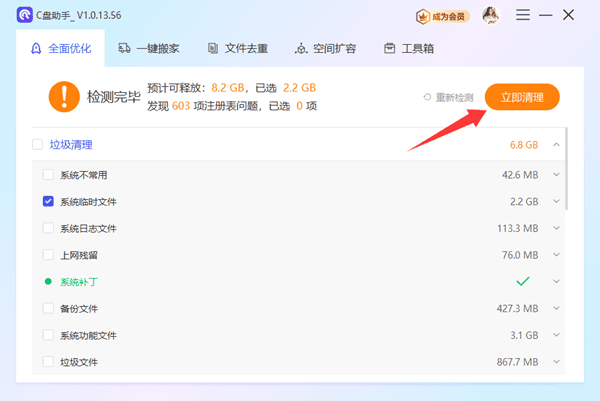
清理C盘,保证至少64GB可用空间。
如空间不足,可借助“百贝C盘助手”软件释放磁盘空间。
二、两种升级方法
方法1:通过系统更新升级
打开“开始菜单” → “设置” → “更新与安全” → 点击“检查更新”。
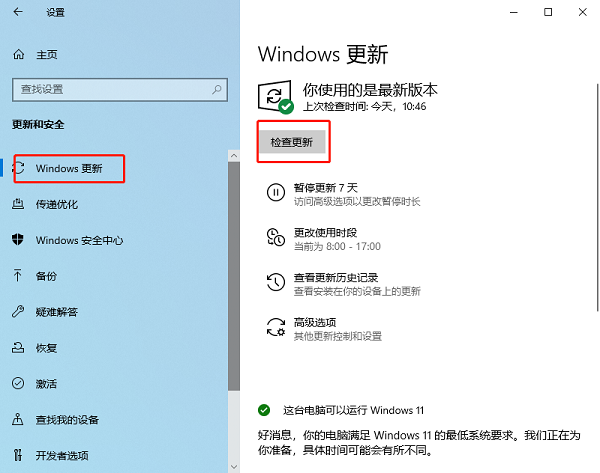
若出现“升级至Windows 11已准备就绪”,点击“下载并安装”。
保持网络与电源连接,等待系统自动完成升级。
整个过程约需1-2小时,取决于网络与设备性能。
方法2:使用Windows 11安装助手
若未推送更新,可手动下载安装助手:
前往微软网站下载“Windows 11 安装助手”;
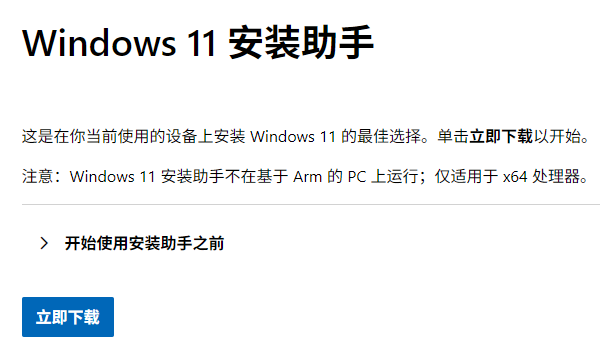
运行工具,自动检测兼容性;
按提示完成安装,系统将自动重启多次;
安装完成后,即可进入全新的Windows 11界面。
三、升级后的系统优化与设置
1. 驱动更新
升级后,部分硬件驱动可能不兼容,建议及时更新。可使用“驱动人生”动检测并安装最新驱动:

 好评率97%
  下载次数:5653841
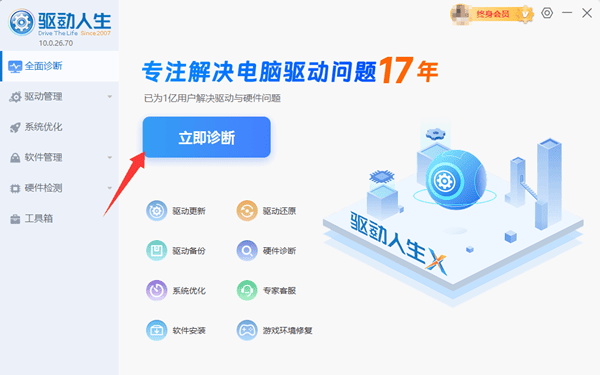
 打开驱动人生 → 点击“立即诊断”,程序自动识别并推荐适配的驱动版本;
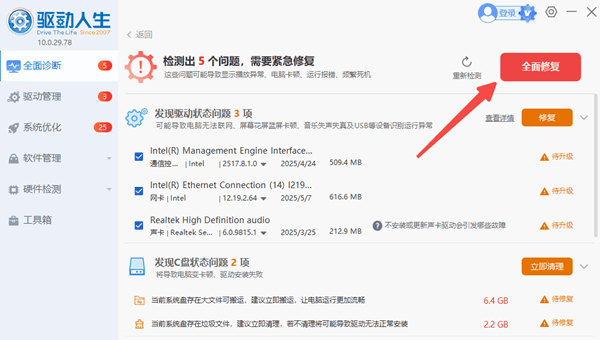
选择“全面修复”,完成驱动更新;
重启电脑,让新驱动生效。
这样能避免显卡异常、蓝牙失效、打印机不识别等常见问题。
2. 系统个性化与隐私设置
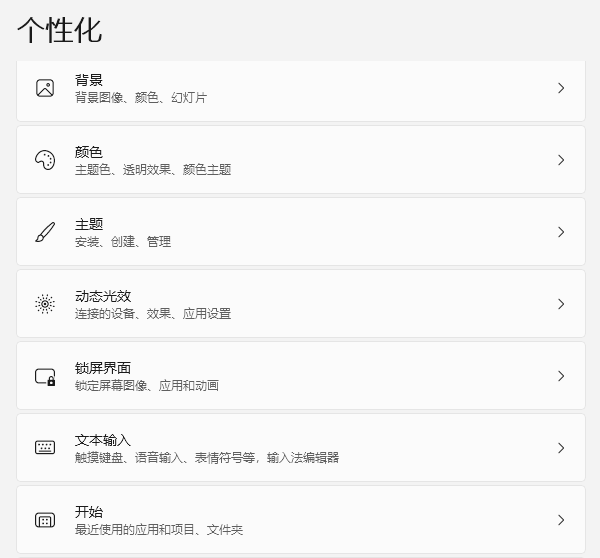
个性化设置:右键桌面 → “个性化”,调整任务栏图标位置(居中或靠左);选择喜欢的主题与壁纸;设置暗色模式,保护视力。
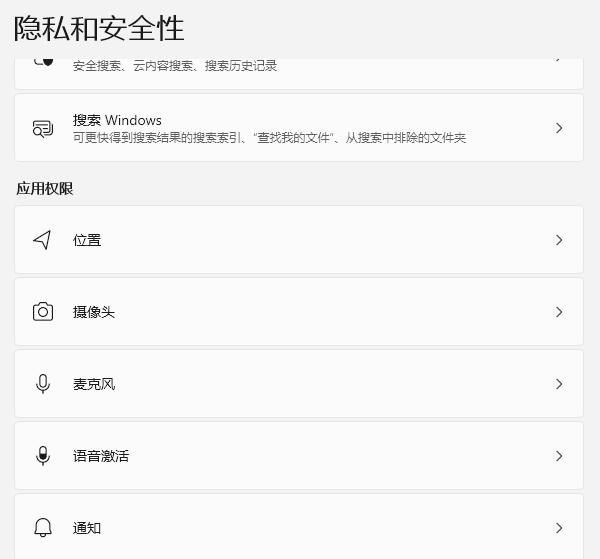
隐私与安全设置:打开“设置” → “隐私与安全”,关闭不必要的定位、摄像头、麦克风权限;管理广告ID与诊断数据;启用BitLocker磁盘加密,防止数据泄露。
3. win11关闭自动更新
不少用户升级后反映,系统自动更新会频繁重启、占用带宽甚至导致驱动冲突,因而想要禁用系统自动更新。
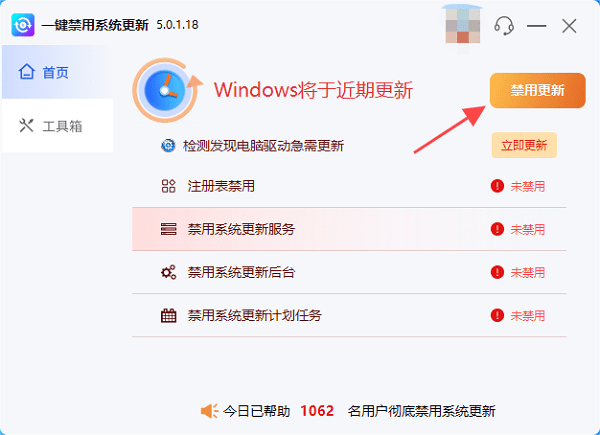
推荐使用 【百贝禁用系统更新】软件,它支持一键关闭/开启电脑自动更新,防止Windows 11在后台强制推送新版本,让电脑避免被频繁更新打扰,保持系统稳定流畅。
 好评率97% 下载次数:3723397
 在电脑上安装并打开百贝禁用系统更新,直接电脑右上角的“禁用更新”即可。想要开启时,点击“开启更新”就好啦。
从兼容性检测、数据备份,到升级安装与优化设置,这份教程已涵盖Win10升级Win11的全部关键步骤。如果你的电脑满足要求,建议尽早升级,享受更安全、更流畅、更智能的操作体验。
最新资讯
 wininet.dll怎么修复?这几种方法可以试试
wininet.dll丢失导致浏览器打不开、软件闪退?本文提供4种修复方法:星空运行库修复大师检测、SFC系统文件修复、DISM命令修复及重新安装软件。按顺序尝试,无需重装系统。
2026-10-23 19:37:40lucky13963 MiniMax H3本地部署和API接入,一篇讲透2种方法
对比MiniMax H3两种接入方式:API直接调用快速出2K视频,SGLang本地部署H3-Base 保障数据隐私。含完整命令、参数说明与常见报错规避,并推荐OpenClaw部署助手简化环境配置。
2026-10-23 19:04:19lucky14260 移动硬盘变成RAW格式怎么办 原因及解决方法
移动硬盘变成RAW格式无法打开怎么办?本文介绍检查硬盘连接、查看磁盘管理、使用数据救星恢复文件、检查磁盘及重新格式化等方法,帮助排查RAW格式问题并尝试找回重要数据。
2026-10-23 18:23:45qwsa18392