AMD主板芯片组RAID驱动是管理多硬盘阵列的核心组件,正确安装可显著提升数据存储效率与系统稳定性。无论是组建RAID 0、1还是5,合适的驱动都不可或缺。本文将结合常见使用需求,介绍几种 AMD 主板芯片组 RAID 驱动的获取方法,帮助用户顺利完成安装与维护。

一、通过 AMD 网站下载 RAID 驱动
AMD 网站提供的 RAID 驱动由原厂发布,针对不同芯片组平台进行持续维护,兼容性和安全性最高。该方式适合新装系统、企业环境或对系统稳定性要求较高的用户,能够有效避免因驱动不规范导致的存储识别问题。
1. 打开浏览器,进入 AMD 官方支持网站。
2. 在产品分类中选择“芯片组”。
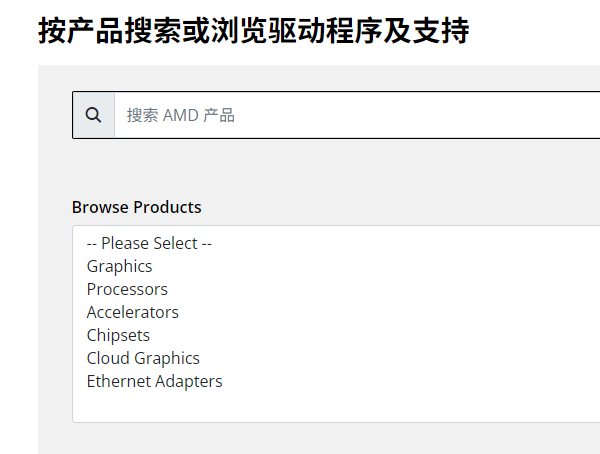
3. 根据主板平台选择对应芯片组型号。
4. 选择当前使用的操作系统版本。
5. 下载 RAID 或 SATA RAID 驱动并解压使用。
二、自动下载 RAID 驱动
驱动人生可自动检测 AMD 主板芯片组和 RAID 控制器信息,并智能匹配适合的驱动版本,操作流程相对简化。该方式适合对硬件型号不熟悉、希望快速完成驱动安装的普通用户。
1. 点击此处下载安装最新版驱动人生。

 好评率97%
  下载次数:5686995
 2. 完成后打开软件,点击“立即诊断”,等待系统扫描硬件状态。

3. 在检测结果中定位 RAID 或存储控制器驱动,点击“修复”按钮,软件将自动下载安装。
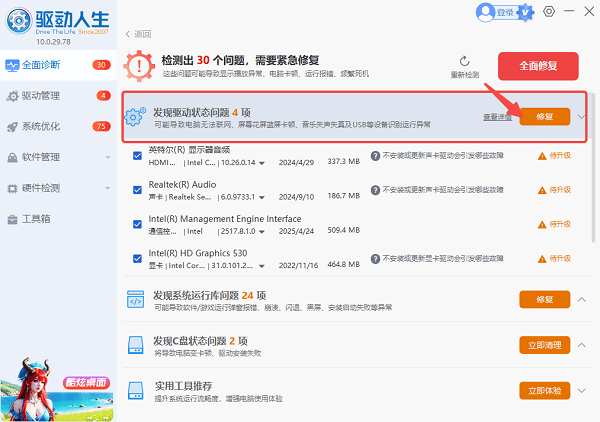
4. 安装完成后重启系统使驱动生效。
三、通过主板厂商网站下载 RAID 驱动
主板厂商在发布驱动时,通常会结合自家主板的 BIOS 版本和硬件布局进行适配测试,能够在一定程度上减少兼容性风险。该方式更适合已明确主板型号、希望获得针对性优化的用户。
1. 确认主板品牌及具体型号。
2. 访问对应主板厂商官方网站。
3. 进入支持或下载中心,搜索主板型号。
4. 选择操作系统版本,查找 RAID 或芯片组驱动。
5. 下载并按照官方说明完成安装。
四、通过设备管理器手动更新 RAID 驱动
当系统已经安装完成,但出现 RAID 识别异常、性能下降或驱动版本较旧的情况时,可通过设备管理器手动更新驱动。这种方式无需重新安装系统,适合日常维护和故障排查阶段使用。
1. 在桌面右键点击“此电脑”,选择“管理”。
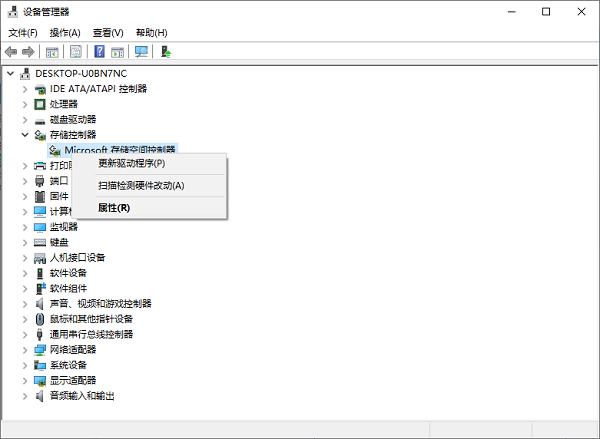
2. 打开“设备管理器”,展开“存储控制器”。
3. 找到 AMD RAID 相关设备。
4. 右键选择“更新驱动程序”。
5. 手动指定已下载的 RAID 驱动目录完成更新。
AMD 主板芯片组 RAID 驱动的获取方式多样,用户可根据系统状态和技术水平灵活选择。希望简化操作流程的用户,可借助“驱动人生”自动识别并安装合适的 RAID 驱动。在任何情况下,安装前做好数据备份,均是保障 RAID 阵列安全运行的重要前提。
最新资讯
 USB选择性暂停是什么意思?开启还是关闭更好
USB选择性暂停是什么意思?应该启用还是禁用?本文介绍Windows 10/11 USB选择性暂停的作用、关闭方法及对电脑的影响,并通过电源设置和USB驱动更新排查鼠标失灵、设备频繁断连等问题。
2026-11-04 14:22:10kevin19320 狼蛛F98驱动安装教程,键盘设置方法分享
狼蛛F98驱动怎么下载?本文详细介绍狼蛛F98键盘驱动下载、安装及设置方法,以及RGB灯光、按键映射、宏设置等操作,并提供驱动无法识别键盘、安装失败等常见问题的解决方法。
2026-11-03 14:36:42lucky24704 MelGeek驱动怎么下载?Hive安装及设置教程
MelGeek小蜜蜂键盘驱动怎么下载?本文介绍MelGeek Hive下载安装方法,包括MADE68磁轴键盘连接、Rapid Trigger触发设置、RGB灯效调整,以及Hive无法识别设备的解决办法,并介绍使用驱动人生排查USB驱动异常的方法。
2026-11-03 11:38:45lucky20400