使用电脑时,无线网卡驱动的正常与否直接决定了WiFi是否能用。如果遇到无线网卡无法连接网络、WiFi消失、设备管理器有感叹号等问题,可能是驱动未正确安装导致的。那高通(Qualcomm)无线网卡驱动怎么安装?今天就教大家详细的下载安装教程。

一、先确认你的电脑是否是Qualcomm无线网卡
在安装驱动之前,第一步是确认电脑使用的确实是Qualcomm无线网卡,否则容易装错驱动,导致网络依然不可用。
确认方法如下:
1、右键点击【此电脑】→【管理】→【设备管理器】,展开【网络适配器】;
2、查看是否包含以下类似名称:
Qualcomm Atheros Wireless Network Adapter
Qualcomm QCA9377 / QCA61x4A
Qualcomm FastConnect系列
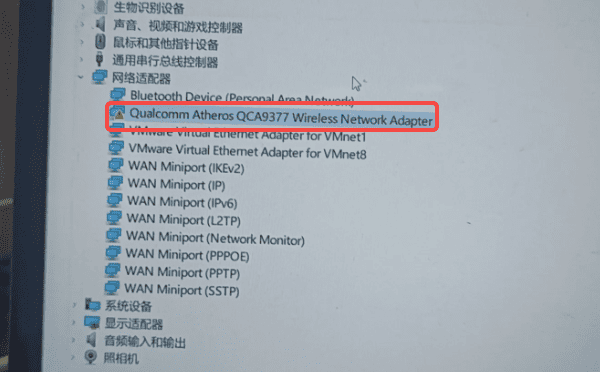
3、如果看到“Qualcomm”或“Atheros”字样,说明你的无线网卡型号基本确认。
4、如果【网络适配器】下没有无线网卡,只看到“未知设备”或带黄色感叹号的设备,也很可能是无线驱动缺失。
二、Qualcomm无线网卡驱动的安装方法
方法1:通过电脑品牌官网手动下载安装
1、确认电脑品牌和具体型号(如联想、戴尔、惠普、华硕等);
2、进入对应品牌官网的“驱动支持”页面;
3、输入型号,选择当前系统版本(Windows 10/Windows 11);
4、在网络驱动中找到Qualcomm/Atheros无线网卡驱动;
5、下载并安装,安装完成后重启电脑。
6、需要注意的是,电脑系统版本一定要选对(32位/64位),同一型号可能存在多种无线网卡,选错驱动会安装失败。
方法2:使用“驱动人生”自动检测并安装(更适合大多数用户)
官网页面较复杂,新手容易迷路,如果你不确定无线网卡的具体型号,或嫌手动查找麻烦,使用“驱动人生”会省事很多。
1、在电脑可联网的情况下安装并打开【驱动人生】。如果电脑无法上网,可用手机USB共享网络临时让电脑联网。

 好评率97%
  下载次数:5622634
 2、点击【立即诊断】,软件会自动扫描硬件;

3、在检测结果中找到Qualcomm无线网卡驱动点击【待安装/待升级】;
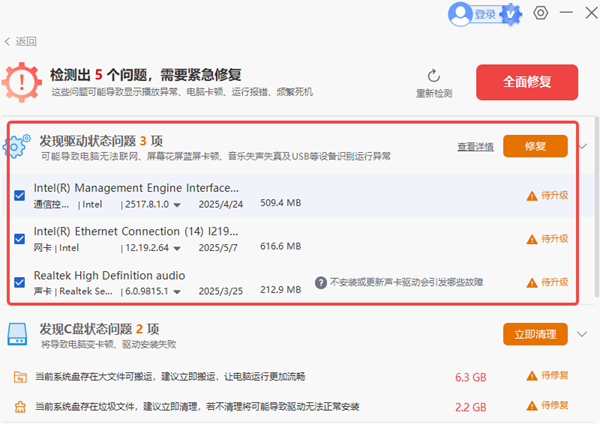
4、安装完成后重启电脑。
三、驱动装好还是没WiFi?可以这样排查
如果已经安装了驱动,但无线网络仍不可用,可以按以下顺序排查:
1、是否误开了【飞行模式】;
2、笔记本是否关闭了无线硬件开关或Fn组合键;
3、BIOS中无线网卡是否被禁用;
4、路由器是否正常工作;
5、尝试卸载无线网卡驱动后重新安装一次;
6、很多时候,重新安装一遍驱动并重启,问题就能解决。
以上就是高通qualcomm无线网卡驱动的下载安装教程。如果熟悉电脑型号,可通过品牌官网下载手动安装;如果想省时省力,使用驱动人生自动检测安装会更稳妥。如果你还遇到无线网卡、蓝牙或其他驱动相关问题,也可以使用驱动人生修复。
最新资讯
 AX900网卡驱动安装方法,附没网情况解决办法
本文介绍AX900网卡驱动的安装方法,包括自动安装和驱动人生一键安装,并针对电脑没网的情况提供手机USB共享和U盘拷贝方案,解决WiFi图标不显示、网速慢等问题。
2026-10-13 11:46:20lucky29226 AX1800无线网卡驱动安装教程,电脑搜不到Wi-Fi这样解决
AX1800无线网卡驱动怎么下载?本文介绍AX1800无线网卡型号查看、驱动下载与安装方法,以及网络控制器黄色感叹号、搜不到Wi-Fi、电脑没网无法安装驱动等问题的解决方法。
2026-10-13 11:24:15lucky12059 网卡驱动离线安装包下载,电脑没网也能安装
网卡驱动离线安装包怎么下载?本文介绍电脑无网络、重装系统后Wi-Fi消失、网络控制器黄色感叹号等情况下的网卡驱动安装方法,并讲解如何使用驱动人生网卡版离线恢复网络。
2026-10-12 11:50:51lucky27970