不少人都有过这样的经历,电脑明明插着充电器却充不进电,电量越用越少,这是怎么回事?是不是电池坏了?下面我们就从常见的原因分析,一起来看看解决方法。

方法一:充电器或电源线异常
有些充电器看着还能用,实际上已经存在接触不良或功率不足的问题。尤其是使用Type-C充电的笔记本,如果随手拿了个手机充电头,很容易出现“能识别但不充电”的情况。
可以这样排查:
换一个确定正常的插座,避免是插排或墙插接触不良;
重新插紧充电器两端,观察是否一动就断;
有条件的话,换一个同型号或同功率的充电器测试;
如果换了充电器立刻恢复正常,那问题就已经找到了。
方法二:充电接口松动或接触不良
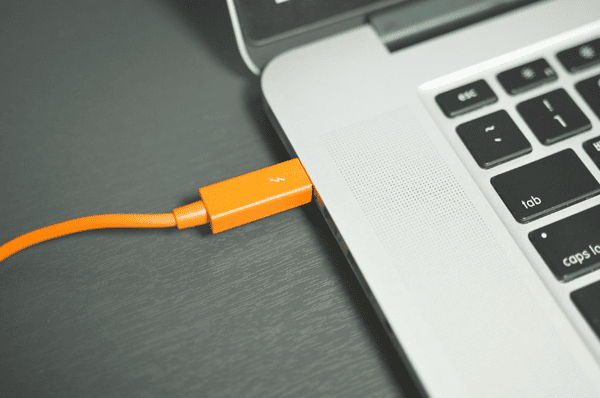
电脑用久了,充电口内部容易积灰,或者因为长期插拔导致松动。这类问题在外观上不明显,但症状很典型。例如要调整角度才能充电、插着不动还好,一碰就断、系统反复提示连接/断开电源等。
可以先关机,然后:
用棉签或气吹轻轻清理接口;
重新插入充电器,确认是否插到位;
如果是多Type-C接口机型,换另一个接口尝试;
如果确认是接口松动,继续使用问题不大,但后期可能需要维修。
方法三:电池保护机制在拦截
很多人看到电量卡在60%、80%不动,就以为电池坏了,其实只是电池保护功能在生效。现在不少品牌电脑都默认开启电池养护模式,用来延长电池寿命。开启后,系统会主动限制充电上限。
可以检查:
品牌自带的电脑管家/电源管理软件;
是否开启了“电池健康模式”“充电上限保护”等选项;
关闭限制后,重新插拔电源,通常就能恢复正常充电。
方法四:电池驱动或电源管理异常
如果以上排查都没问题,但系统依旧显示异常,那就要考虑电池驱动出问题了。比如出现系统更新后突然不充电、电池图标显示异常、显示“0%可用,已接通电源”等情况,那就需要更新电池驱动了,推荐使用【驱动人生】一键修复。
操作步骤:
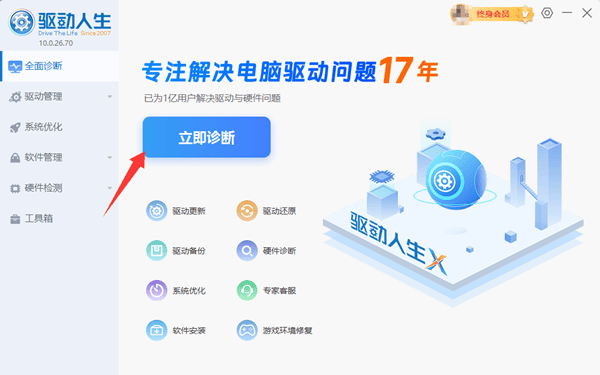
在电脑上安装并打开【驱动人生】;

 好评率97%
  下载次数:5395349
 点击【立即诊断】,让软件自动扫描系统驱动状态;
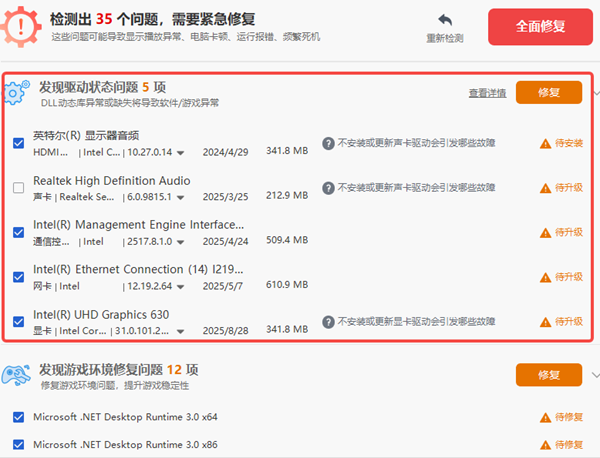
检测完成后,重点查看“电池/电源管理/主板相关驱动”;
点击【全面修复或升级】,等待完成;
按提示重启电脑,再重新连接充电器。
方法五:电池老化或损坏
如果电脑已经使用三年以上,而且出现一拔电源就关机、电量跳变严重(比如40%直接掉到10%)、系统提示“建议更换电池”等情况,就是典型的电池老化现象,只能更换电池了。
笔记本电脑充不进电,只要按顺序排查,很多问题都能自己解决,也能避免不必要的折腾和开销。
最新资讯
 从0开始搭建属于自己的本地AI大模型(附完整教程)
想拥有完全属于自己的本地AI大模型?本文手把手教你从零开始,手把手带你搞定本地AI部署,无需敲命令、不用懂编程,推荐160AI部署大师。彻底实现数据私有、离线可用的AI自由。
2026-07-24 18:31:06lucky18403 802.11ax和802.11ac的区别 买路由器必看
选购路由器时,包装上的“802.11ac”和“802.11ax”常让人困惑。这两者到底有什么不同?本文将从技术原理、速度、覆盖、实际体验等角度,全面解析这两代WiFi标准的区别。
2026-07-24 18:28:43lucky24345 电脑搜索不到蓝牙键盘怎么办 详细解决步骤来了
电脑搜索不到蓝牙键盘怎么办?本文整理蓝牙未开启、设备未配对、蓝牙驱动异常、服务故障等常见原因,并提供详细解决步骤,帮助快速恢复蓝牙键盘正常连接。
2026-07-24 18:28:26qwsa10438