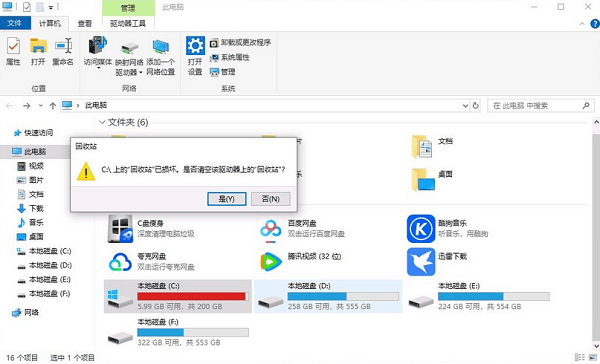
不少人在开机或者打开“此电脑”时,都会突然弹出一个提示框:C:\ 上的“回收站”已损坏,是否清空该驱动器上的“回收站”?点“是”怕文件丢失,点“否”又每次都弹,尤其是C盘已经红得发亮、空间所剩无几时,更让人心里发慌。今天我们就来把这个问题一次性讲清楚。
一、原因分析
1、C盘空间长期不足导致回收站结构异常
当C盘长期处于高负载、空间严重不足的状态时,回收站用于记录删除文件的索引结构可能无法正常写入,从而被系统判定为“已损坏”。
2、异常关机或强制断电
电脑在清理垃圾、移动文件或写入系统数据时,如果突然断电或强制关机,容易导致回收站目录结构不完整,进而触发损坏提示。
3、系统垃圾和临时文件堆积
大量系统缓存、更新残留、临时文件长期未清理,会挤占C盘空间,也会影响回收站的正常读写。
4、文件系统出现轻微错误
磁盘本身存在小范围逻辑错误时,回收站所在的系统文件夹可能无法被正常访问,从而被系统提示为损坏。
二、解决方案
方法一:直接清空C盘回收站
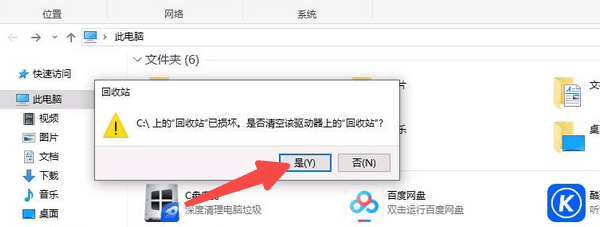
如果回收站中的文件已经确认不需要,可以通过系统提示直接清空,重建回收站结构。操作步骤:
1、当弹出提示窗口时,点击【是】,等待系统完成清空操作。
2、关闭窗口并重启电脑。
3、重启后观察是否还会再次弹出提示。
4、如果提示不再出现,说明回收站结构已被系统自动修复。
方法二:手动重建回收站结构
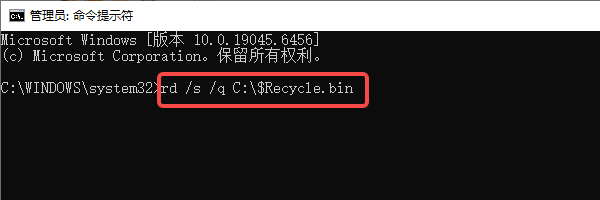
通过系统命令删除损坏的回收站文件夹,让 Windows 自动重新生成。操作步骤:
1、在开始菜单中搜索【命令提示符】。
2、右键选择【以管理员身份运行】。
3、输入命令并回车:rd /s /q C:\$Recycle.bin。
4、命令执行完成后,重启电脑,系统会自动创建新的回收站结构。
方法三:检查并修复磁盘错误
当回收站问题反复出现时,可以检查C盘是否存在文件系统错误。操作步骤:
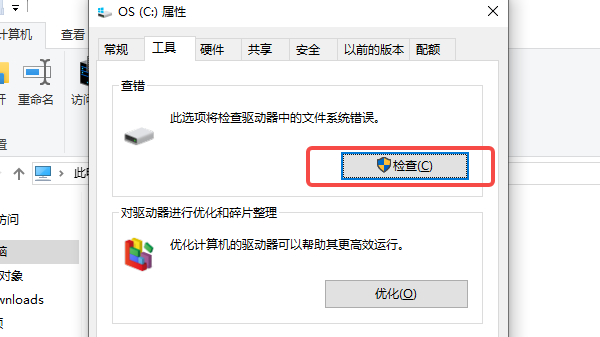
1、打开【此电脑】,右键C盘,选择【属性】。
2、切换到【工具】选项卡,点击【检查】。
3、按提示完成磁盘扫描和修复。
4、重启电脑生效。
方法四:使用百贝C盘助手释放空间并修复异常
在实际使用中,回收站损坏往往与C盘空间不足同时出现。通过专业清理工具,比如百贝C盘助手对C盘进行系统化清理,可以从根源上减少问题反复出现。操作步骤:

 好评率97%
  下载次数:3629861
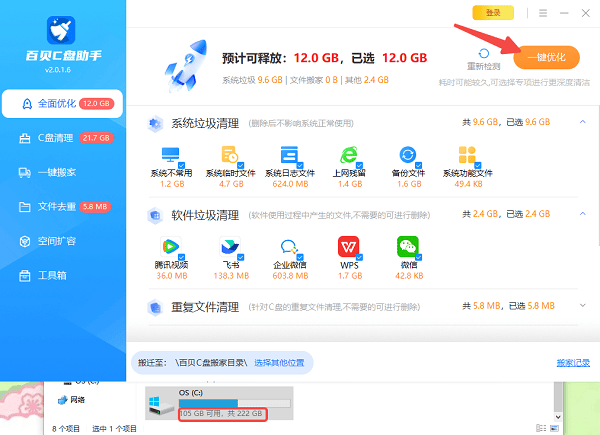
1、打开百贝C盘助手,执行C盘空间扫描,查看主要占用来源。
2、扫描完成后会列出系统占用的文件,勾选后点击“一键优化”,一次性清理系统垃圾、临时文件和缓存。
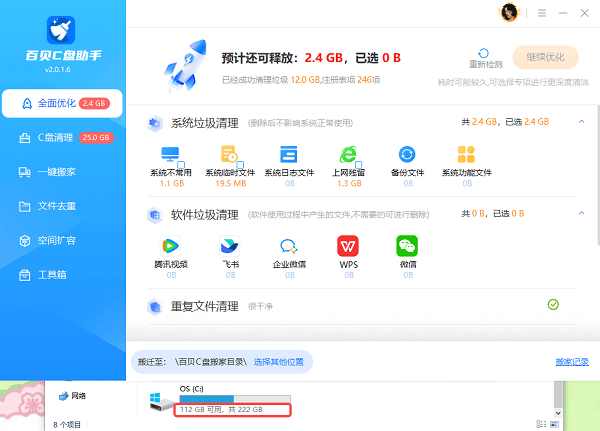
3、清理完成后,检查回收站占用情况。
4、重启电脑,再次观察是否还会弹出损坏提示。
5、当C盘空间恢复充足后,回收站异常提示通常会一并消失。
三、常见问题解答
Q:点“清空回收站”会删除我其他盘的文件吗?
不会。该提示只针对C盘回收站,不影响其他磁盘。
Q:回收站损坏会影响系统运行吗?
短期影响不大,但频繁弹窗和C盘空间紧张,可能引发后续系统问题。
Q:清理C盘后还会再出现吗?
如果空间长期保持充足,一般不会频繁复发。
好了,以上就是电脑提示“C:\ 上的回收站已损坏”的解决方案。按照清空回收站、重建结构、检查磁盘的顺序排查,再借助百贝C盘助手对C盘进行系统化清理,问题大多都能得到解决。只要从根源上减轻C盘负担,这类提示通常不会反复出现。
最新资讯
 电脑搜不到WiFi但手机可以怎么解决?重点检查这几个地方
电脑搜不到WiFi但手机可以怎么办?本文介绍无线网卡驱动、WiFi开关、WLAN AutoConfig服务、2.4GHz和5GHz频段以及网络重置等解决方法,并介绍使用驱动人生检测和安装无线网卡驱动的操作思路。
2026-09-18 18:49:08lucky13862 C盘System Volume Information占用很大怎么办?安全清理方法
C盘System Volume Information占用几十GB怎么办?本文解释该文件夹为什么越来越大,以及如何查看系统还原点占用空间并安全释放C盘容量,同时介绍百贝C盘清理大师清理其他无用文件的方法。
2026-09-18 16:19:42kevin17248 C盘存储感知会自动删文件吗?哪些文件不能乱删
Windows存储感知会自动删除C盘文件吗?本文介绍存储感知的清理范围、自动删除规则以及哪些文件需要谨慎处理,并介绍如何使用百贝C盘清理大师更直观地清理C盘空间。
2026-09-18 15:08:32kevin20518