C盘空间越来越小,但又不知道哪些程序安装在C盘。尤其是系统用久后,软件、工具、游戏默认安装在C盘,容易导致系统卡顿、启动变慢,甚至出现空间不足的提示。那么,如何查看安装在C盘的程序?程序的具体安装位置又该怎么查?本文将为你系统讲解几种常见且实用的查看方法,快速知道C盘软件安装的位置。

一、为什么要查看程序是否安装在C盘?
C盘通常是系统盘,主要用于存放Windows系统文件和必要组件。如果第三方程序大量占用C盘空间,可能带来以下问题:
1、系统运行变慢,开机时间变长;
2、软件运行卡顿、响应迟缓;
3、系统更新或安装新程序失败;
4、C盘频繁出现“空间不足”警告;
因此,定期查看哪些程序安装在C盘,并对不必要的软件进行迁移或清理,是保持电脑流畅运行的重要一步。
二、如何查看安装在c盘的程序
方法一:通过桌面快捷方式查看程序路径
如果你只想确认某个具体程序的安装位置,可以使用这种方式。
操作步骤:
1、在桌面或开始菜单找到程序快捷方式;
2、右键点击→选择【属性】;
3、查看“目标”或“起始位置”路径;
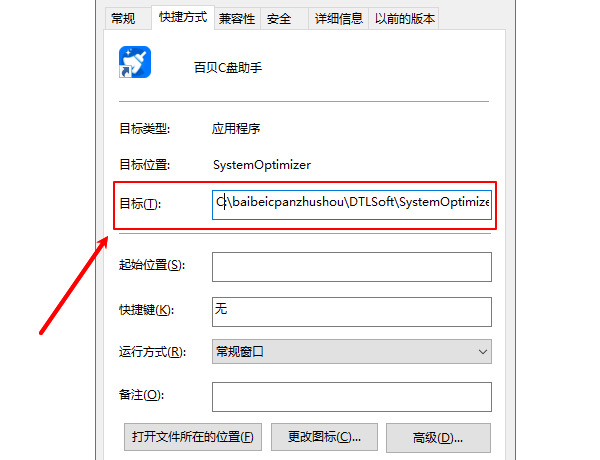
4、路径前缀为C:,即可确认程序安装在C盘;
这种方法适合单个程序排查,但不适合全面管理。
方法二:通过“百贝C盘助手”查看软件位置
如果你觉得以上方法操作繁琐、不够直观,那么使用专业工具“百贝C盘助手”可以一键扫描C盘已安装程序,清晰显示每个软件的安装路径和占用空间大小,快速判断哪些软件安装在C盘,然后进行清理或搬家等等。步骤流程如下:

 好评率97%
  下载次数:3639878
 1、点击上方按钮下载安装,打开“百贝C盘助手”软件的【全面优化】界面,软件会自动扫描电脑磁盘中垃圾文件、临时文件、浏览器缓存等。鼠标滑动到“软件搬家”这一栏目,点击对应软件右侧的文件夹标识,便可以跳转看到该软件所在的C盘位置。如需要搬家或者是清理磁盘空间,可以点击“一键优化”;
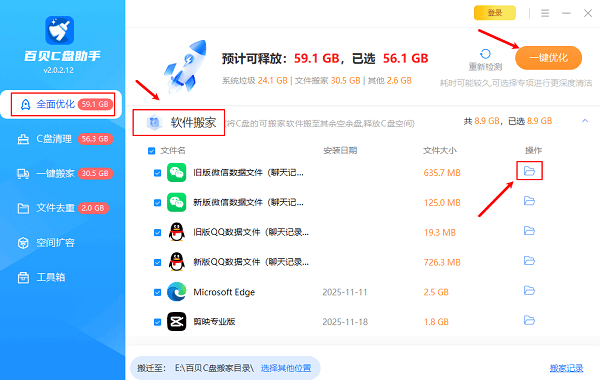
相比手动查找文件夹,百贝C盘助手能将程序位置、体积大小、系统占用集中展示,大幅降低查找成本。
方法三:通过文件资源管理器手动查找
大多数软件默认安装在以下目录:
C:\ProgramFiles
C:\ProgramFiles(x86)
C:\Users\用户名\AppData
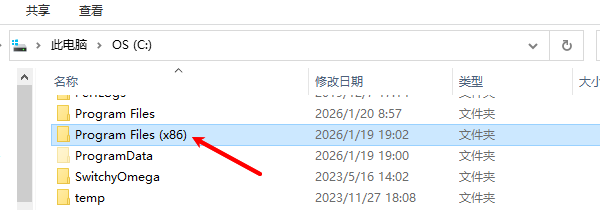
你可以打开文件资源管理器,逐一查看这些目录,判断哪些程序占用了大量空间。
但需要注意的是,AppData文件夹默认是隐藏的,需要在“查看”中开启“显示隐藏文件”。
三、日常使用建议
1、安装新软件时,尽量自定义安装路径,避免默认安装到C盘;
2、定期检查C盘软件占用情况;
3、大型软件、游戏优先安装在D盘或其他磁盘;
4、使用百贝C盘助手定期维护系统盘空间。
如果想要快速、直观、批量查看程序安装位置,并顺便优化C盘空间,使用驱动人生旗下的百贝C盘助手无疑是更高效的选择。合理管理C盘空间,不仅能提升电脑运行速度,也能让系统更加稳定流畅。
最新资讯
 mfreadwrite.dll丢失怎么办 下载与修复方法
mfreadwrite.dll 丢失导致软件和游戏无法打开?本文提供系统文件检查、运行库一键修复、手动放置 DLL 与媒体功能包修复四种方法,帮你快速解决“找不到 mfreadwrite.dll”报错。
2026-09-23 15:03:47qwsa23448 C盘空间不足出现黄色警告?清理恢复方法
C盘空间不足、容量变红并出现系统警告怎么办?本文介绍C盘突然变满的常见原因,以及使用百贝C盘清理大师、Windows存储设置和文件转移等方法安全释放空间。
2026-09-23 13:40:40kevin21998 EFI分区能删除吗?C盘满了、旧硬盘清理怎么处理
EFI分区能删除吗?正在用于系统启动的不能删,旧硬盘残留分区需确认无引导依赖后再处理。本文讲清多个EFI分区、删除灰色和误删恢复,并介绍C盘满时如何通过百贝C盘清理大师清理与搬家释放空间。
2026-09-23 11:19:51kevin17076