很多朋友在准备升级电脑、下载驱动或者买配件时,都会遇到一个共同的问题——不知道自己电脑配置和型号。其实查看电脑型号和配置一点也不难,无论你是笔记本还是台式机,只要跟着下面几个方法操作,一两分钟就能全部搞清楚。今天就教你几种最简单实用的查看方法,小白也能轻松学会。

方法一:通过“此电脑”查看基本配置
这是最直接、最简单的方法,适合大多数Windows用户。
1、右键点击桌面上的“此电脑”(有的系统叫“我的电脑”);
2、选择“属性”;
3、这时候系统会打开“系统信息”窗口,你能看到电脑的处理器型号(CPU)、安装内存大小(RAM)、系统类型(32位或64位)等信息。
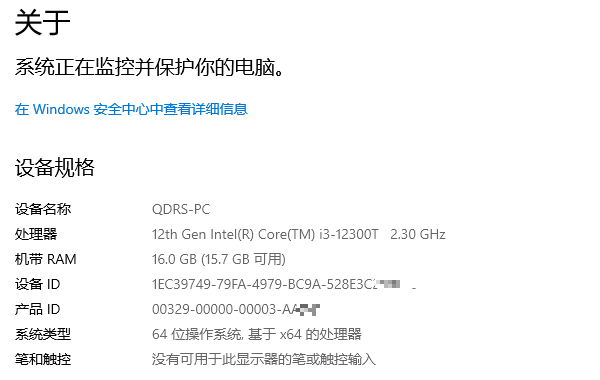
这一页是最常用的电脑配置速览界面。信息比较基础,看不到显卡、主板等更详细的硬件情况,需要用下面的方法继续了解。
方法二:使用专业检测工具
如果你想更详细地了解电脑,比如主板温度、硬盘寿命、风扇转速等,建议使用专业的检测软件如“驱动人生”安装并打开软件后,它会自动扫描你的电脑,显示CPU、显卡、主板、内存型号等信息。查看方法如下:

 好评率97%
  下载次数:5638206
 1、点击上方按钮下载安装并打开“驱动人生”软件,切换到“硬件检测-硬件信息”界面;

2、在硬件信息界面,点击不同的硬件,我们就可以看到硬件的型号、内存、厂商信息等等,了解电脑详细的配置。

这工具特别适合新手查看电脑配置,不需要懂太多专业知识,一目了然。而且还能顺便帮你检测驱动问题、优化系统性能。
方法三:用“系统信息(msinfo32)”查看详细配置
这是Windows自带的一个专业系统信息查看工具,能显示几乎所有硬件和系统细节。
1、按Win+R打开“运行”窗口;
2、输入命令:
msinfo32
然后按回车;
3、等几秒钟,会弹出一个名为“系统信息”的窗口。
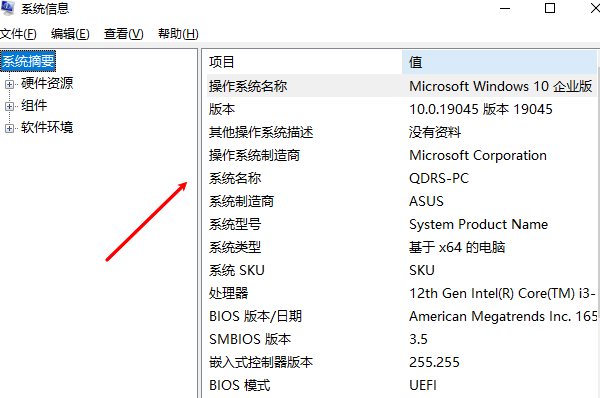
在这里,你可以查看系统型号、主板型号、BIOS版本、系统架构、内存总量、系统安装时间等详细信息。
这一步非常适合需要了解自己电脑品牌型号或主板信息的用户,比如想更新驱动或换配件时,就能快速找到准确型号。
方法四:用任务管理器快速查看CPU、内存、显卡
如果你想实时查看电脑性能,比如CPU型号、显卡情况,可以用任务管理器。
1、同时按下Ctrl+Shift+Esc打开任务管理器;
2、切换到“性能”选项卡;
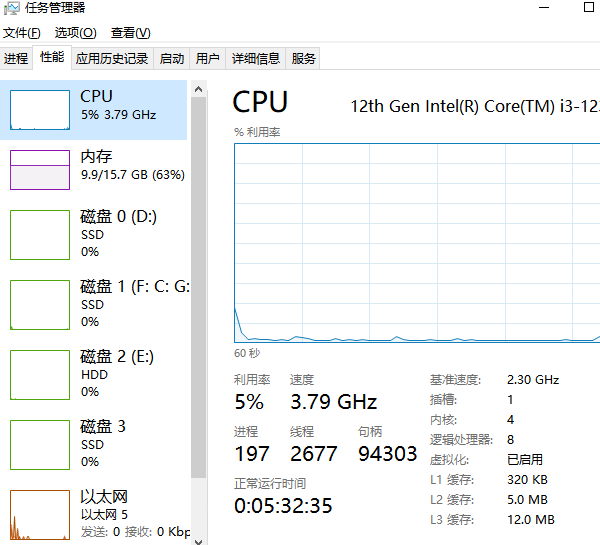
3、在左边你可以看到“CPU”、“内存”、“磁盘”、“GPU”这些项目。
点击“CPU”,右上角会显示CPU的品牌、型号、核心数量、主频;
任务管理器最大的好处是可以实时监控电脑使用率,比如CPU占用、内存占用率,这对于判断电脑是否卡顿、性能瓶颈非常实用。
方法五:使用命令行(适合喜欢动手的用户)
如果你喜欢命令操作,可以用命令行快速查看关键配置。
1、在搜索栏输入“cmd”,右键以管理员身份运行;
2、输入以下命令查看电脑型号:
wmic computersystem get model,name,manufacturer
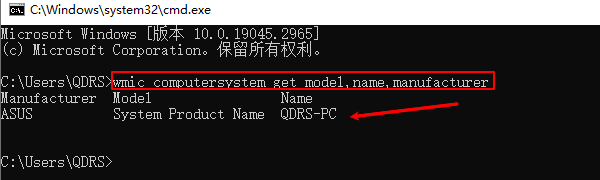
按下回车后,会显示电脑品牌、型号、主机名称等信息。
3、想查看CPU型号可以输入:
wmic cpu get name
4、想看显卡信息可以输入:
wmic path win32_VideoController get name
这些命令操作起来很快,不用打开任何界面,几秒钟就能看到所有主要配置。
以上就是如何查看电脑型号及配置,简单几步教会你。当你遇到网卡、显卡、蓝牙、声卡等驱动问题时,可以使用“驱动人生”进行检测和修复。该软件不仅支持驱动的下载与安装,还提供驱动备份等功能,帮助你更灵活地管理电脑驱动。
最新资讯
 《雾锁王国》1.0正式版发售:138元解锁完整地图
《雾锁王国》1.0正式版于10月15日上线,Steam国区标准版售价138元。本文介绍完整地图、新区域、战斗系统、建造玩法及平台信息,并分享游戏运行异常的排查方法。
2026-10-16 10:25:18qwsa29208 DeepSeek又崩了!网页、API全线异常,2种备用方案来了
2026年10月15日,DeepSeek突发大面积服务异常,网页端、App及API接口受到影响,故障持续近5小时。DeepSeek服务器崩了怎么办?可通过160AI部署大师本地部署DeepSeek、使用OpenClaw部署助手切换备用AI模型的方法,避免工作中断。
2026-10-15 16:06:08lucky14436 英伟达官宣:新版DLSS 5将于10月16日推送!性能翻倍,显存占用降低20%
英伟达宣布,新版DLSS 5模型将于2026年10月16日推出,运行性能相比9月首发版本提升至2倍,4K显存占用降低20%,并将在《NBA 2K27》中率先应用。本文整理新版DLSS 5的性能变化、首批支持平台、后续游戏上线计划,以及玩家需要关注的显卡驱动和游戏兼容性问题。
2026-10-15 10:46:06Portia9155