如果你的戴尔笔记本触摸板无法使用、手势失灵或完全没反应,通常是触摸板驱动缺失或异常导致。解决方法很简单:通过官方渠道下载驱动、使用驱动人生自动安装,或通过设备管理器更新驱动,都可以快速恢复触控功能。

一、通过驱动人生一键下载
当用户不清楚具体型号或不熟悉驱动版本时,使用“驱动人生”可以自动识别硬件并匹配最适合的触摸板驱动,避免下载错误版本导致无法安装或功能异常,同时大幅提升效率,适合新手用户快速修复问题。
1、下载安装【驱动人生】并打开软件;

 好评率97%
  下载次数:5605736
 2、点击“立即诊断”,检测当前电脑驱动状态;

3、在检测结果中找到“触摸板驱动”,点击“升级驱动”或“修复”;
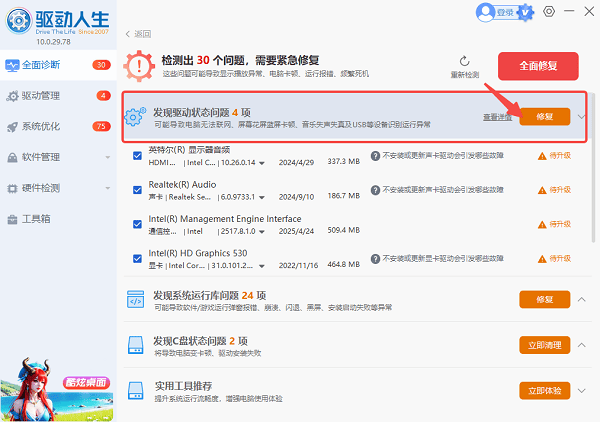
4、等待安装完成后,重启电脑即可恢复触控功能。
二、通过戴尔官网手动下载驱动
戴尔官网提供最权威、最稳定的驱动程序,适合对系统兼容性要求较高的用户。通过输入服务编号(Service Tag),可以精准匹配对应机型的触摸板驱动,确保驱动版本完全适配设备。
1、打开戴尔官网支持页面;
2、输入笔记本服务编号或选择设备型号;
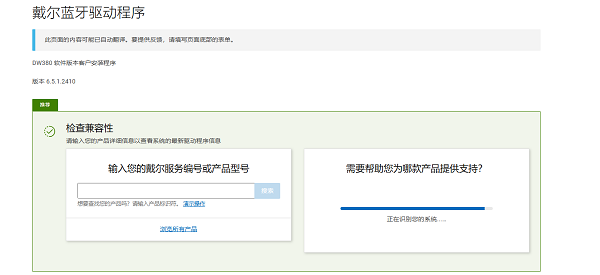
3、进入“驱动与下载”页面;
4、筛选“鼠标、键盘和输入设备”;
5、下载对应的触摸板驱动程序;
6、双击安装包并按提示完成安装;
7、重启电脑使驱动生效。
三、通过设备管理器更新驱动
Windows系统自带设备管理器可以用于基础驱动更新,适合简单修复触摸板异常问题。如果系统能检测到设备但驱动不完整,可通过此方式自动联网匹配驱动,但成功率略低于专业工具。
1、右键“此电脑”,点击“管理”;
2、进入“设备管理器”;
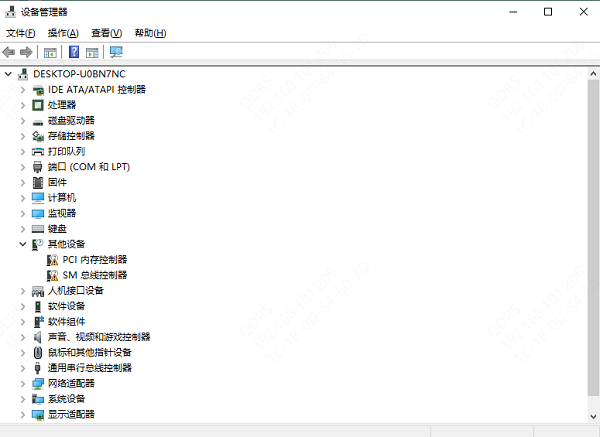
3、展开“鼠标和其他指针设备”;
4、找到触摸板设备(如Dell Touchpad);
5、右键点击选择“更新驱动程序”;
6、选择“自动搜索驱动程序”;
7、等待系统安装完成并重启电脑。
常见问题解答(FAQ)
1、触摸板驱动安装后还是不能用怎么办?
可能是驱动未完全安装或被禁用,建议进入BIOS检查触摸板是否开启,或使用驱动人生重新修复。
2、如何确认触摸板驱动是否正常?
打开设备管理器,如果没有黄色感叹号且设备正常显示,说明驱动已正常安装。
3、触摸板手势失灵怎么解决?
通常是驱动版本不兼容,建议更新为最新版本驱动,或重新安装官方驱动。
4、Win11系统触摸板失效怎么办?
优先使用驱动人生检测更新,其次确认系统设置中触摸板功能是否开启。
戴尔触摸板驱动下载并不复杂,优先推荐使用驱动人生一键自动安装,其次是官网精准下载,最后是系统自带更新方式。根据自身情况选择合适方法,即可快速恢复触摸板正常使用。
最新资讯
 hp1008驱动程序下载,惠普P1008安装教程
HP1008驱动程序怎么下载?本文介绍HP LaserJet P1008打印机驱动下载及详细安装步骤,并讲解打印机无法识别、黄色感叹号、驱动安装后不能打印等问题的解决方法。
2026-09-28 11:45:16lucky24340 USB Video Device驱动下载安装 摄像头无法识别的5种解决方法
摄像头插上电脑后显示“USB Video Device”黄色感叹号、设备管理器里提示驱动异常?这篇文章为你整理了USB Video Device驱动下载的5种实用方法,包括官网手动下载、Windows自动更新,以及用驱动人生一键检测修复,并附详细安装步骤和常见问题排查,新手也能5分钟搞定摄像头驱动问题。
2026-09-27 10:19:19Portia24004 小米USB驱动下载,小米手机无法连接电脑解决方法
小米USB驱动怎么下载?本文介绍小米手机连接Windows电脑的USB驱动及MTP文件传输方法,并解决手机只有充电、电脑无法识别、设备管理器黄色感叹号以及ADB连接异常等问题,同时可使用驱动人生检测电脑驱动。
2026-09-24 19:13:47lucky22338