主板网卡驱动下载,先别急着到处找安装包。更稳妥的做法,是先确认主板型号、系统版本和当前网卡状态,再决定用驱动人生自动检测,还是去主板官网手动下载。很多电脑重装系统后没网、网卡带感叹号,问题往往不是网卡坏了,而是主板网卡驱动没装对。

一、先确认主板和系统信息
主板网卡驱动和品牌、芯片组、系统版本都有关系。尤其是台式机,很多人只知道主板品牌,不知道具体型号,结果下载后根本装不上,前面这一步必须先弄清。
1. 右键“此电脑”,打开“属性”。
2. 查看当前系统是Win10还是Win11,以及是否为64位。
3. 按下Win+R,输入msinfo32并回车。
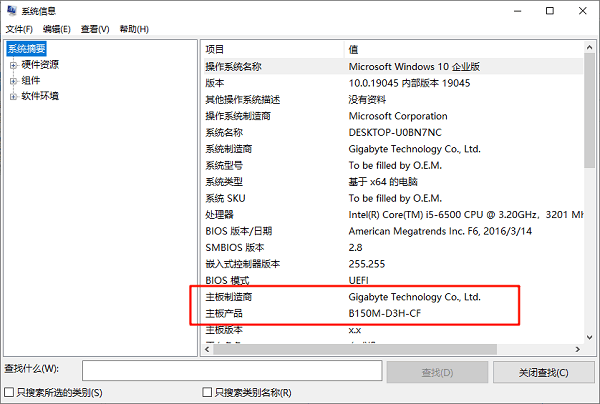
4. 记录主板制造商和产品型号。
5. 再打开设备管理器,查看网卡是否有异常提示。
二、先用驱动人生检测
如果电脑只是缺驱动,或者装过系统后网络突然消失,先用驱动人生排查会更省时间。它的价值不只是下载驱动,还能先判断到底是网卡驱动缺失、版本不兼容,还是主板相关驱动没装全。
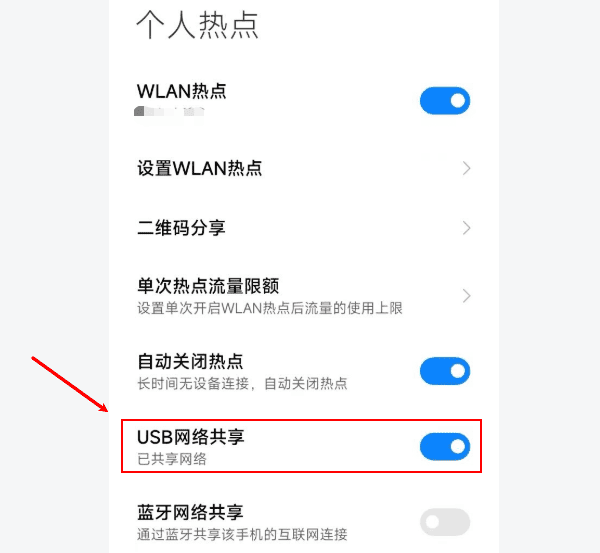
1. 先通过手机热点、USB网络共享或其他方式让电脑临时联网。
2. 下载并打开驱动人生。

 好评率97%
  下载次数:5623573
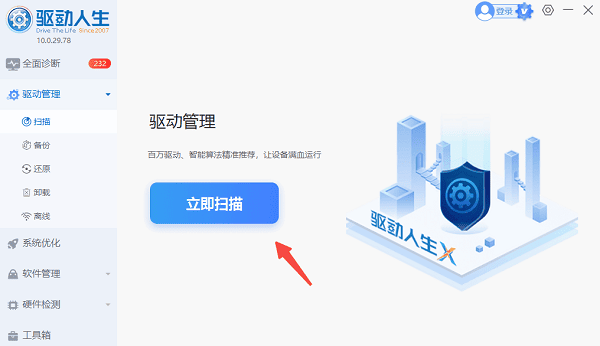
 3. 进入驱动扫描页面,等待检测完成。
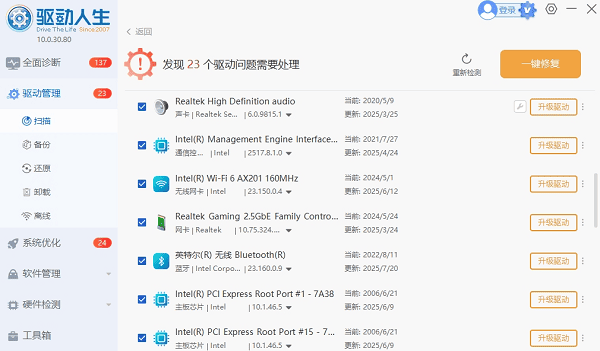
4. 重点查看网卡、芯片组和主板相关驱动状态,按提示修复或更新后重启电脑。
5. 再测试有线或无线网络是否恢复。
三、到主板官网下载驱动
如果驱动人生没有匹配到理想版本,或者电脑是较新的主板型号,手动去官网下会更稳。这里重点不是搜“通用网卡驱动”,而是按主板型号找到对应支持页。
1. 打开主板品牌官网。
2. 进入“支持”或“下载中心”。
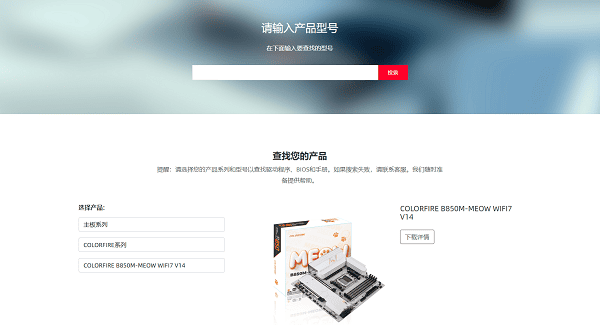
3. 搜索主板具体型号。
4. 选择当前系统版本。
5. 下载网卡驱动和芯片组驱动。
6. 安装完成后重启电脑。
四、装好后还要查设备状态
主板网卡驱动装完,不代表网络一定马上正常。有些电脑驱动已经装上,但设备管理器里还有未知设备,或者网络服务没有完全恢复,这一步很容易被忽略。
1. 重新打开设备管理器。
2. 查看网络适配器下是否还有感叹号。
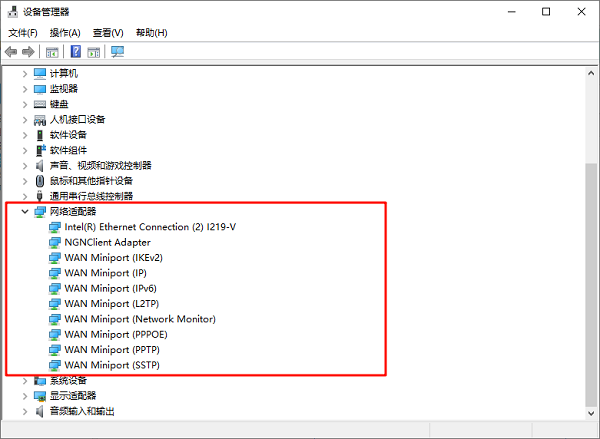
3. 检查本地连接或无线网络是否已出现。
4. 若仍异常,再补装芯片组驱动后测试。
五、常见问题FAQ
问:主板网卡驱动和普通网卡驱动一样吗?
答:不完全一样。主板集成网卡通常要结合主板型号和芯片组来匹配。
问:装完驱动还是没网怎么办?
答:继续检查网线、路由器、IP设置,以及芯片组驱动是否也已安装。
问:驱动人生适合处理这类问题吗?
答:适合。尤其在不知道缺哪项驱动时,先检测能明显提高排查效率。
主板网卡驱动下载,关键不是下得快,而是下得准。先确认主板型号和系统版本,再用驱动人生判断驱动状态,最后按需去官网补装,通常比盲目搜索更省事,也更不容易反复报错。
最新资讯
 AX900网卡驱动安装方法,附没网情况解决办法
本文介绍AX900网卡驱动的安装方法,包括自动安装和驱动人生一键安装,并针对电脑没网的情况提供手机USB共享和U盘拷贝方案,解决WiFi图标不显示、网速慢等问题。
2026-10-13 11:46:20lucky29228 AX1800无线网卡驱动安装教程,电脑搜不到Wi-Fi这样解决
AX1800无线网卡驱动怎么下载?本文介绍AX1800无线网卡型号查看、驱动下载与安装方法,以及网络控制器黄色感叹号、搜不到Wi-Fi、电脑没网无法安装驱动等问题的解决方法。
2026-10-13 11:24:15lucky12060 网卡驱动离线安装包下载,电脑没网也能安装
网卡驱动离线安装包怎么下载?本文介绍电脑无网络、重装系统后Wi-Fi消失、网络控制器黄色感叹号等情况下的网卡驱动安装方法,并讲解如何使用驱动人生网卡版离线恢复网络。
2026-10-12 11:50:51lucky27971