电脑出现独显丢失、显卡驱动安装失败的问题时,通常与驱动损坏、系统识别异常、驱动版本不匹配或硬件连接有关。如果系统无法识别独立显卡,游戏性能、图形处理能力都会受到影响。下面介绍几种常见解决方法,帮助恢复独显功能。

一、检查设备管理器是否禁用或隐藏独显
独显消失有时并不是硬件故障,而是系统隐藏设备、禁用显卡或驱动异常导致。通过设备管理器查看显卡状态,可以快速判断电脑是否还能识别独立显卡,为后续修复提供依据。
1. 右键点击Windows开始菜单,选择“设备管理器”。
2. 找到“显示适配器”选项并展开。
3. 点击顶部菜单栏“查看”,选择“显示隐藏的设备”。
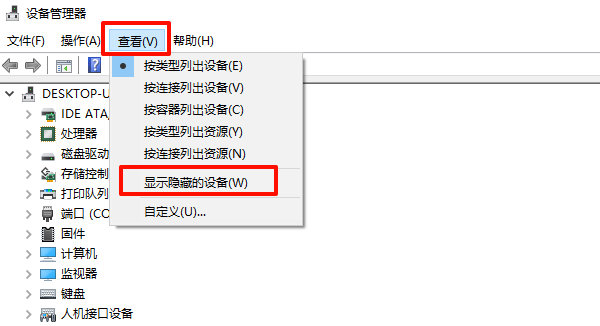
4. 查看是否出现独立显卡型号。
5. 如果显卡处于禁用状态,右键点击显卡设备,选择“启用设备”。
6. 重启电脑后,再检查独显是否恢复。
二、使用驱动人生修复显卡驱动问题
显卡驱动文件损坏或版本不兼容,是导致独显无法识别的重要原因。此时可以使用驱动人生检测电脑硬件环境,自动匹配适合系统的显卡驱动,并修复异常驱动文件,避免手动下载错误版本导致安装失败。
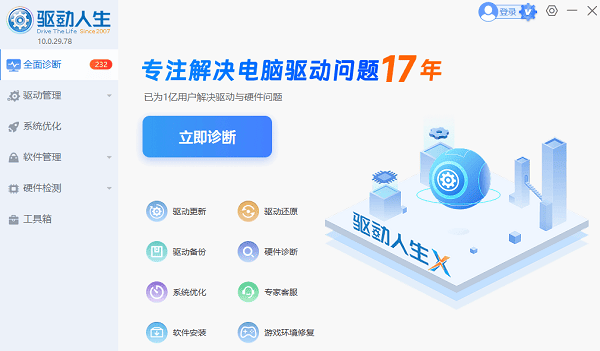
1. 下载并安装驱动人生,打开软件进入主界面。

 好评率97%
  下载次数:5634712
 2. 点击“立即诊断”功能,对电脑硬件进行扫描。
3. 等待软件检测显卡驱动状态,如果检测到显卡驱动异常,点击“升级驱动”或“修复”。
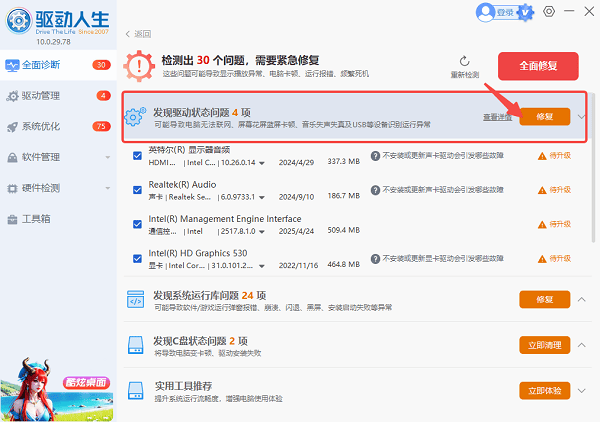
4. 等待驱动下载并完成安装。
5. 安装完成后重启电脑,使新的显卡驱动正常加载。
三、卸载旧显卡驱动后重新安装
电脑中残留的旧显卡驱动可能与新版本产生冲突,导致驱动安装失败或者显卡无法正常运行。通过卸载已有驱动并重新安装,可以清除错误配置,让系统重新识别独立显卡。
1. 右键点击“开始”菜单,进入“设备管理器”。
2. 展开“显示适配器”,找到独立显卡。
3. 右键点击显卡,选择“卸载设备”。
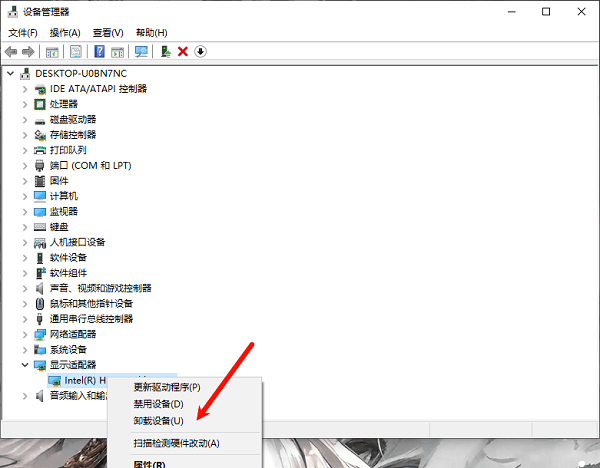
4. 勾选“删除此设备的驱动程序软件”(如果有)。
5. 点击“卸载”,完成后重启电脑。
6. 使用驱动人生重新检测并安装对应显卡驱动。
四、检查BIOS中是否关闭独立显卡
部分电脑支持独显和核显切换,如果BIOS中显卡模式被调整,可能导致系统无法检测到独立显卡。尤其是笔记本电脑,在显卡模式切换异常后,独显可能会暂时消失。
1. 重启电脑,在开机时连续按F2、Delete等按键进入BIOS。
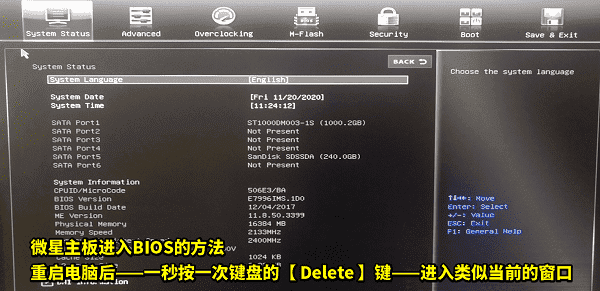
2. 找到“Advanced”“Chipset”或“Graphics Configuration”等相关选项。
3. 查看显卡模式设置。
4. 将显卡优先模式调整为“PCI-E”“PEG”等选项(不同主板名称可能不同)。
5. 保存设置并退出BIOS。
6. 进入系统后检查独显是否恢复。
五、检查显卡硬件连接和系统更新
如果系统和驱动都无法识别独显,需要考虑硬件连接问题。台式机显卡松动、电源线未连接,或者主板PCI-E接口异常,都可能导致独显消失,需要进行基础检查。
1. 关闭电脑并断开电源。
2. 打开机箱,检查独立显卡是否安装牢固。
3. 检查显卡供电线是否连接正常。
4. 重新插拔显卡后开机测试。
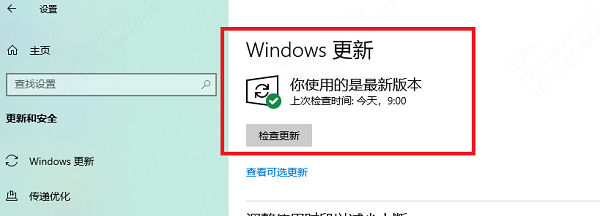
5. 打开“设置”→“Windows更新”。
6. 点击“检查更新”,安装可用系统更新。
7. 重启电脑后再次尝试安装显卡驱动。
常见问题FAQ
Q:独显消失是不是显卡坏了?
A:不一定。很多情况是驱动损坏、系统隐藏设备或BIOS设置异常导致,可以先通过驱动修复和设备检测排查。
Q:显卡驱动安装失败怎么办?
A:建议先卸载旧驱动,再使用驱动人生重新检测安装匹配驱动,避免版本不兼容导致安装失败。
Q:设备管理器完全找不到独显怎么办?
A:可以尝试显示隐藏设备、检查BIOS显卡设置。如果BIOS中也无法识别,可能需要进一步检查硬件。
独显丢失且驱动安装不上,通常与驱动异常、系统识别错误或硬件连接有关。建议优先检查设备管理器状态,然后使用驱动人生检测并修复显卡驱动。如果仍无法恢复,可以继续排查BIOS设置和硬件连接情况。通过以上方法,大多数独显无法识别的问题都可以得到解决。
最新资讯
 RME声卡驱动下载全流程:Windows正确方法分享
本文讲解RME声卡驱动下载与完整安装步骤,同时整理声卡被识别但没声音、TotalMix FX闪退、采样率不匹配等问题的排查方法。
2026-10-16 19:12:37lucky16351 USB Download Gadget驱动下载,教你快速安装正确版本
USB Download Gadget驱动怎么下载?本文详细介绍USB Download Gadget驱动下载、黄色感叹号及Fastboot无法识别的解决办法。
2026-10-16 19:12:23lucky27636 缺少Apple Mobile Device USB Driver怎么办 驱动安装教程
电脑缺少Apple Mobile Device USB Driver,导致iPhone无法识别怎么办?本文介绍修复苹果设备支持组件、使用驱动人生检测相关驱动、手动安装驱动等方法,帮助解决苹果设备连接异常问题。
2026-10-16 17:35:22qwsa13630