刚打开文档准备赶工,敲下一行字,屏幕上却隔了一两秒才蹦出字符;按一下字母键,要么没反应,要么一次蹦出好几个。遇到小米键盘反应迟钝,先别急着换键盘,多数情况是系统设置、驱动或连接方式在捣乱。接下来按从简到繁的顺序解决。

一、关闭“筛选键”并调整键盘速度
Windows 自带的“筛选键”功能开启后,系统会故意忽略短时间内的快速按键,导致打字出现明显延迟或丢字,这是键盘“变迟钝”最常见的原因。
1. 按 Win + R,输入 control 回车,打开控制面板。
2. 进入“轻松使用”>“更改键盘的工作方式”。
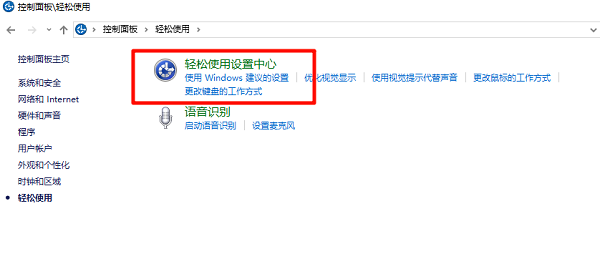
3. 取消勾选“启用筛选键”,点击“确定”。
4. 打开“控制面板”>“键盘”>“速度”选项卡,把“重复延迟”拉到“短”,把“重复速度”拉到“快”。
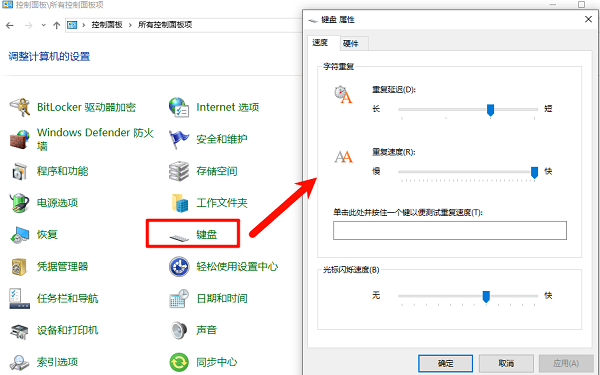
5. 点击“确定”保存设置,再回输入框测试打字是否恢复正常。
二、更新或重装键盘驱动
驱动版本过旧、损坏或与当前系统不兼容时,键盘的信号处理就会变慢,甚至出现按键无响应。手动去设备管理器逐个更新驱动,容易找错型号或装错版本;用驱动人生一键检测更省心,它会自动匹配小米键盘对应的最新驱动并完成安装。
1. 下载并安装驱动人生,打开软件进入主界面。

 好评率97%
  下载次数:5570814
 2. 点击“立即诊断”,等待软件检测电脑硬件驱动状态。

3. 查看扫描结果中是否存在键盘、蓝牙、USB控制器等相关驱动异常,根据提示点击“升级”或“修复”。
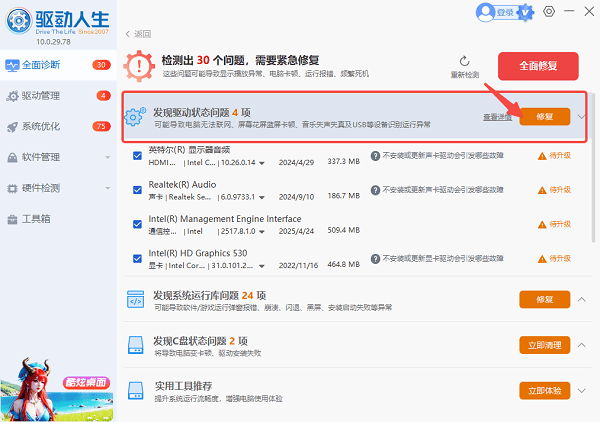
4. 等待驱动安装完成后,重启电脑。
5. 重启后重新输入测试,确认延迟是否消失。
三、重新配对蓝牙
蓝牙信号受到干扰,或键盘连接状态不佳时,按键指令传输就会滞后,表现为明显的输入延迟或偶发失灵。
1. 按 `Win + I` 打开“设置”>“蓝牙和其他设备”,找到小米键盘。
2. 点击键盘右侧的“…”>“删除设备”,将其移除。
3. 长按键盘上的配对键进入配对模式,在电脑上重新搜索并连接。
4. 若仍迟钝,暂时移开附近的 USB 3.0 设备或路由器,排除 2.4GHz 信号干扰。
四、检查电量或更换电池
无线键盘电量偏低时,系统会主动降低信号发射频率来省电,表现就是按键响应慢、偶尔丢字,这种情况最容易误判成硬件故障。
1. 查看键盘上的电量指示灯,或在配套 App 中查看剩余电量。
2. 若是干电池键盘,直接更换两节新电池再测试。
3. 若是内置锂电池,先充电半小时以上,再观察是否恢复正常。
五、关闭“快速启动”并清理后台占用
Windows 的“快速启动”偶尔会让键盘驱动初始化不完整,加上后台程序占用过高,输入响应也会被拖慢。
1. 打开“控制面板”>“电源选项”>“选择电源按钮的功能”。
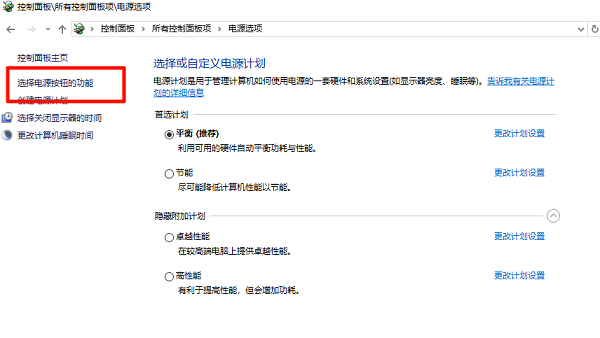
2. 点击“更改当前不可用的设置”,取消勾选“启用快速启动”,保存后重启电脑。
3. 重启后按 `Ctrl + Shift + Esc` 打开任务管理器,结束占用 CPU 较高的无关程序,再测试输入。
常见问题(FAQ)
Q1:小米键盘反应迟钝是硬件坏了还是设置问题?
多数是系统“筛选键”开启、驱动异常或蓝牙连接不稳定导致的。先按设置、驱动、连接的顺序排查,最后再考虑硬件故障。
Q2:小米蓝牙键盘打字有延迟怎么解决?
先关闭 Windows 筛选键,再删除设备后重新配对,并远离路由器等干扰源;若仍延迟,再更新键盘驱动。
Q3:键盘反应迟钝需要重装系统吗?
不需要。重装系统成本高,通常通过关闭筛选键、更新驱动、重新配对蓝牙即可解决,重装系统只作为最后手段。
排查到这里,绝大多数小米键盘反应迟钝的问题都能解决。如果所有方法试完依然无改善,建议查阅键盘说明书中的重置方法,或联系小米官方售后检测硬件(进水、进灰、排线松动也可能导致迟钝)。平时也可以定期用驱动人生检查驱动更新,把潜在问题提前解决。
最新资讯
 DirectX着色器缓存可以删除吗?安全清理方法来了
DirectX着色器缓存(DirectX Shader Cache)可以删除,而且正常情况下不会导致Windows或游戏永久损坏。它本质上是为了减少重复编译、改善应用加载和响应速度而保存的缓存数据,删除后系统或游戏可以重新生成。本文详细介绍DirectX Shader Cache的作用、删除后的影响,以及Windows 11和百贝C盘清理大师的安全清理方法。
2026-09-24 19:09:14Portia9905 AI Agent如何接入自定义AI模型?API Key配置与模型调用教程
AI Agent如何接入自定义AI模型?本文介绍API地址、API Key、模型名称等配置方法,并通过160 AI Router获取多个AI模型API,再使用OpenClaw部署助手完成自定义模型接入、测试和AI Agent配置。
2026-09-24 18:52:14lucky24406 OpenClaw怎么接国产大模型?用160 AI Router统一API接入
OpenClaw怎么接入国产大模型?本文介绍使用160 AI Router统一API接入DeepSeek、通义千问、智谱GLM、Kimi等模型,并结合OpenClaw部署助手完成模型配置与部署。
2026-09-24 18:10:53qwsa20176