在日常使用电脑的过程中,用户有时会遇到这样的情况:尝试删除某个文件或文件夹时,系统提示“文件正在使用中”或“无法删除”,这种情况不仅令人沮丧,还可能影响到系统的整洁和性能。本文将深入探讨导致这一问题的原因,并提供多种有效的解决方法。

一、为什么会出现“电脑正在运行,无法删除”的提示?
文件被占用:
最常见的原因是该文件正被某个应用程序打开或使用。例如,你可能试图删除一个正在播放的视频文件或一个正在编辑的文档。
某些后台进程或服务可能也在访问该文件,即使这些进程并不明显可见。
权限不足:
如果你没有足够的管理员权限,系统可能会阻止你删除某些受保护的文件或文件夹。
在多用户环境中,其他用户可能对该文件有写入权限,而你的账户只有读取权限。
系统文件:
尝试删除操作系统的关键文件或系统目录中的内容时,Windows会自动阻止这种操作以防止系统崩溃。一些预装的应用程序或驱动程序也可能被系统锁定,不允许随意删除。
病毒或恶意软件:
恶意软件可能会锁定文件以防止被删除,从而确保其继续运行。
病毒感染可能导致文件属性发生变化,使得常规方法无法删除。
文件损坏:
文件本身可能已经损坏,导致系统无法正确识别和处理它。可以尝试下载“数据救星”软件,可以查看扫描文件,检查是否损坏。

 好评率97%
  下载次数:3725515
 磁盘错误或硬件故障也可能导致文件无法正常删除。
二、如何解决“电脑正在运行,无法删除”的问题
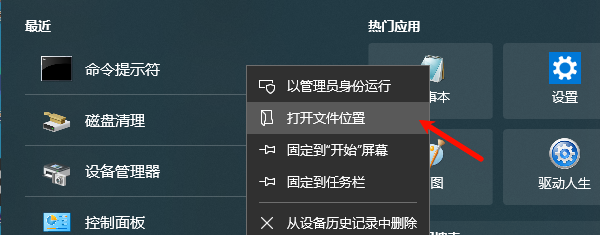
方法1:使用命令行工具
打开命令提示符(以管理员身份运行)。
使用net stop命令停止可能占用文件的服务。例如,如果怀疑是打印服务占用文件,可以输入net stop spooler。
使用del命令强制删除文件。例如,del /f C:\Path\To\File.txt。
方法2:更改文件属性
右键点击文件,选择“属性”。
在“安全”选项卡中,点击“高级”按钮。
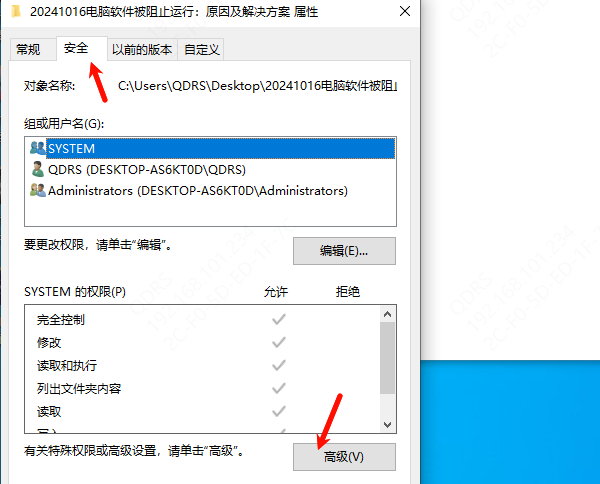
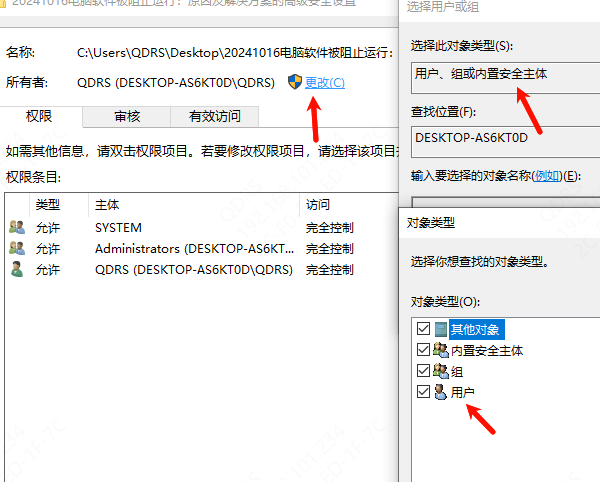
更改所有者为当前用户,并赋予自己完全控制权限。重新尝试删除文件。
方法3:重启计算机
重启计算机可以释放所有文件锁,使文件处于未被使用的状态。
重启后立即尝试删除文件,避免其他程序再次打开它。
方法4:使用第三方卸载工具
对于难以删除的程序文件,可以使用专门的卸载工具,这类工具可以彻底清除残留文件和注册表项,提高成功率。
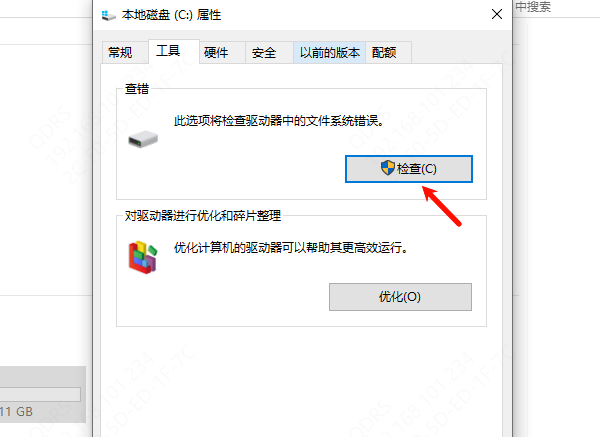
方法5:检查并修复磁盘错误
打开“我的电脑”,右键点击需要检查的磁盘,选择“属性”。
在“工具”选项卡中,点击“检查”按钮进行磁盘扫描和修复。
使用chkdsk命令也可以达到相同的效果。例如,chkdsk C: /f /r。
方法6:关闭相关应用程序
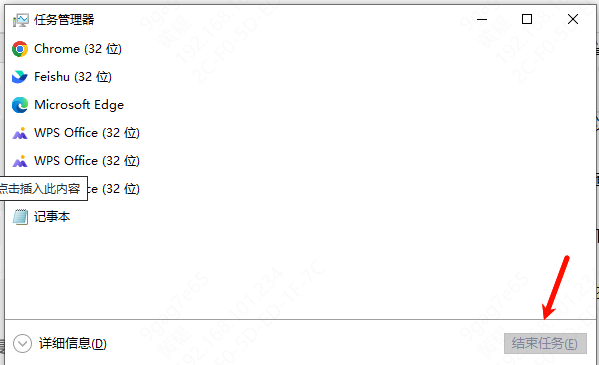
打开任务管理器(按Ctrl + Shift + Esc),查看是否有相关的应用程序正在运行。找到并结束与该文件相关的进程。
三、预防措施
为了避免未来再次遇到类似问题,建议采取以下预防措施:
定期更新软件:确保所有应用程序和操作系统都是最新版本,以获得最佳兼容性和安全性。
及时关闭不再使用的程序:养成良好的使用习惯,不使用的程序应及时关闭。
定期清理磁盘:使用磁盘清理工具定期清理临时文件和缓存,保持磁盘空间充足。
定期扫描病毒:安装并定期更新杀毒软件,定期进行全面扫描,防止恶意软件感染。
合理分配权限:对于多用户环境,合理分配文件和文件夹的访问权限,确保每个用户只能访问必要的资源。
以上就是“电脑正在运行,无法删除”的解决方案,希望对大家有所帮助。如果遇到网卡、显卡、蓝牙、声卡等驱动的相关问题都可以下载“驱动人生”进行检测修复,同时驱动人生支持驱动下载、驱动安装、驱动备份等等,可以灵活的安装驱动。
 好评率97% 下载次数:5556070
 最新资讯
 C盘“压缩此驱动器”要不要勾?会影响电脑速度吗
C盘“压缩此驱动器以节约磁盘空间”要不要勾?本文解释NTFS压缩的作用及对系统性能的影响,并介绍C盘空间不足时更稳妥的清理方法。
2026-09-20 11:41:42kevin14618 C盘$RECYCLE.BIN能删除吗?占用空间大的解决方法
C盘发现$RECYCLE.BIN文件夹占用几十GB怎么办?本文讲清$RECYCLE.BIN是什么、为什么会越来越大,以及清空回收站、检查C盘占用和使用C盘清理大师释放空间的正确方法,避免误删系统文件。
2026-09-20 10:51:19kevin14504 电脑搜不到WiFi但手机可以怎么解决?重点检查这几个地方
电脑搜不到WiFi但手机可以怎么办?本文介绍无线网卡驱动、WiFi开关、WLAN AutoConfig服务、2.4GHz和5GHz频段以及网络重置等解决方法,并介绍使用驱动人生检测和安装无线网卡驱动的操作思路。
2026-09-18 18:49:08lucky13868