在使用惠普笔记本时,遇到“找不到启动设备”的问题并不少见。不过在遇到这种问题的时候别担心!这个问题通常是由启动顺序错误、硬盘问题、操作系统损坏、驱动程序冲突或硬件故障引起的。本文将帮助你了解导致此问题的常见原因,并提供一些有效的解决方法。

一、检查启动顺序
笔记本启动时,计算机会按设定的顺序从多个设备中寻找操作系统。如果“找不到启动设备”,首先要确认系统的启动顺序是否正确。某些情况下,启动顺序被误修改,导致笔记本找不到硬盘或SSD。
解决方法:
1、重启笔记本并按F10进入 BIOS 设置。
2、在 BIOS 中找到Boot选项,确保硬盘或SSD在启动顺序的首位。
3、保存并退出 BIOS 设置。

二、检查硬盘连接
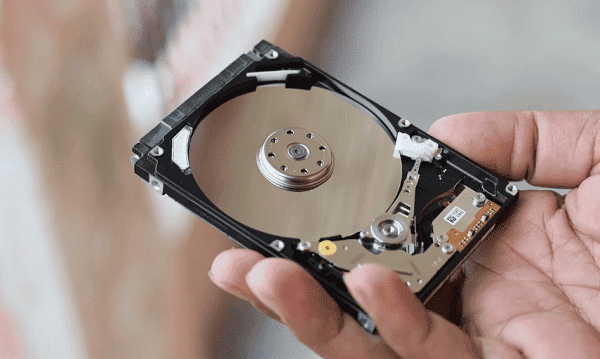
如果启动顺序没有问题,但仍然显示“找不到启动设备”,可能是硬盘或SSD的连接出现问题。硬盘的连接松动或损坏也会导致无法正常启动。
解决方法:
1、关闭笔记本并断开电源。
2、打开后盖,检查硬盘连接是否稳固。
3、如果连接无问题,重新插拔硬盘接口,确保无松动。
三、更新硬盘驱动
硬盘控制器驱动的过时或不兼容也可能导致操作系统无法正确识别启动设备,特别是在更新了操作系统或硬件配置后。你可以尝试使用驱动人生10更新硬盘相关的驱动程序。

 好评率97%
  下载次数:5685720
 解决方法:
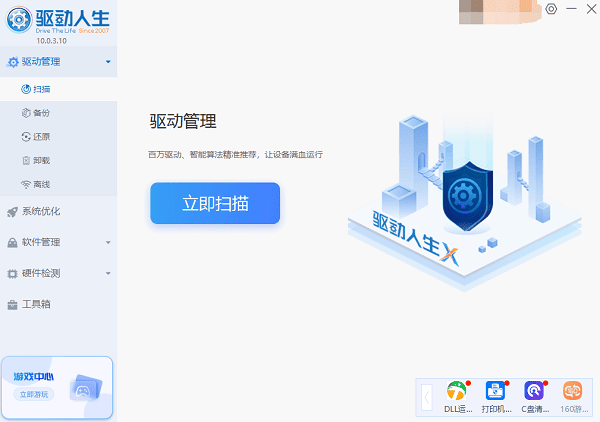
1、启动驱动人生10后,打开“驱动管理”-“扫描”界面,点击“立即扫描”,等待驱动扫描完成;
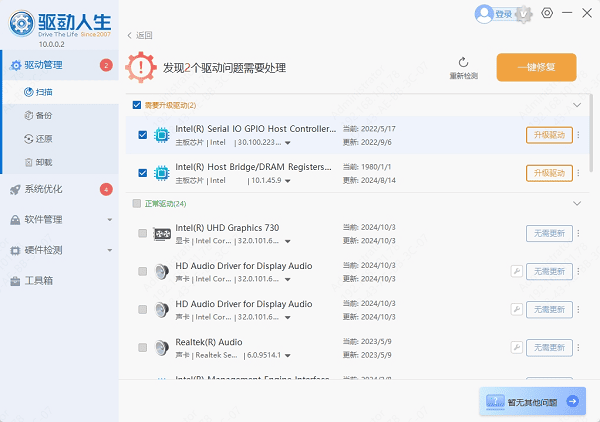
2、扫描结束后就会检测出你的电脑需要升级的驱动,点击“升级驱动”,等待驱动下载更新完成即可。
四、修复启动文件
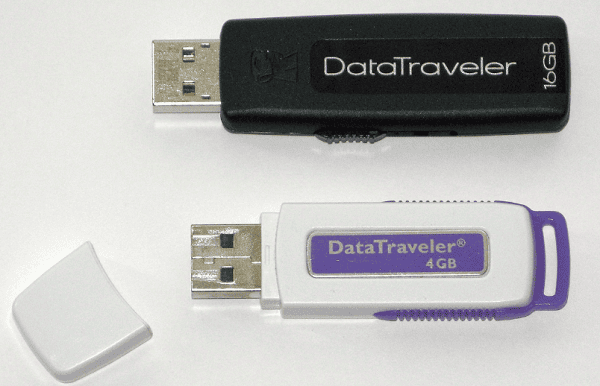
操作系统的启动文件损坏也会导致“找不到启动设备”。你可以通过Windows安装U盘修复。
解决方法:
1、使用Windows 10或11的安装U盘启动计算机。
2、启动时按 Esc 或 F9 进入启动菜单,选择从U盘启动。
3、选择语言设置后,点击“修复计算机”。
4、进入“疑难解答” > “高级选项” > “启动修复”。
5、系统将自动扫描并尝试修复启动问题。
五、重装操作系统
如果所有方法都无法解决问题,最后的选择是重新安装操作系统。重新安装操作系统会格式化硬盘,因此请确保先备份重要数据。使用Windows安装U盘或恢复光盘进行安装,按照提示完成系统安装。
解决方法:
1、使用Windows安装U盘启动计算机。
2、选择“安装Windows”,并格式化硬盘。
3、完成安装后,系统将自动启动。
以上就是惠普笔记本找不到启动设备的解决方法,希望对你有帮助。如果遇到网卡、显卡、蓝牙、声卡等驱动的相关问题都可以下载“驱动人生”进行检测修复,同时它还支持驱动下载、驱动安装、驱动备份等等,可以灵活的安装驱动。
好评率97% 下载次数:5685720 最新资讯
 NVIDIA DLSS开了好还是不开好?画质与帧率设置指南
NVIDIA DLSS开了好还是不开好?本文介绍DLSS的作用、不同画质模式的区别,以及开启后画面模糊、帧率不稳定等问题的解决方法,帮助玩家合理设置DLSS,提升游戏体验。
2026-11-04 11:39:22qwsa19117 fail to create d3d device 弹窗怎么解决 游戏进不去看这篇
游戏启动时弹出“fail to create d3d device”进不去?本文整理了DirectX运行库缺失、显卡驱动异常等原因对应的5种解决方法,可一键修复运行库与显卡驱动,按步骤操作即可恢复游戏正常运行。
2026-11-04 10:55:37qwsa17280 影之刃零无法初始化SteamAPI?启动报错修复教程
影之刃零无法初始化SteamAPI、点击开始游戏没反应?本文介绍Steam配置文件修复、游戏完整性验证、VC++和DirectX运行库补全方法,帮助解决影之刃零Steam启动失败问题。
2026-11-04 10:22:11kevin19107