Windows安全中心是微软操作系统中的一项安全功能,它会实时监控并保护电脑免受病毒、恶意软件、网络攻击等威胁。虽然Windows安全中心默认开启且是一个重要的防护工具,但在某些特殊情况下,比如安装了第三方安全软件时,你可能会希望关闭它,以避免软件冲突或者提高系统性能。本文将介绍如何在Windows操作系统中关闭Windows安全中心。

一、通过设置关闭Windows安全中心
在Windows 10和Windows 11中,可以通过系统的“设置”菜单关闭部分Windows安全功能,如防病毒保护、网络保护等。
点击“开始”菜单,选择设置。
在设置窗口中,点击更新和安全,在左侧栏中选择Windows 安全中心。
点击右侧的病毒与威胁防护,然后点击管理设置。
在病毒与威胁防护设置下,关闭“实时保护”选项。关闭后,Windows将不再监控和防护恶意软件的即时威胁。

注意:
关闭实时保护后,你的电脑将失去Windows默认的防病毒保护,容易受到恶意软件、病毒攻击。因此,只在信任第三方防病毒软件的情况下关闭此功能。
二、通过控制面板关闭Windows Defender
在Windows 7或更早的版本中,Windows安全中心的防病毒部分叫做Windows Defender,虽然在较新的Windows 10和Windows 11中已合并为“Windows安全”,但对于一些老版本,仍可以通过控制面板直接关闭。
按下Windows + R,输入“control”并按回车,打开控制面板,点击系统和安全。
在Windows Defender部分,点击启用或禁用Windows Defender。
在此页面中,你可以选择关闭Windows Defender,前提是系统没有安装其他防病毒软件。
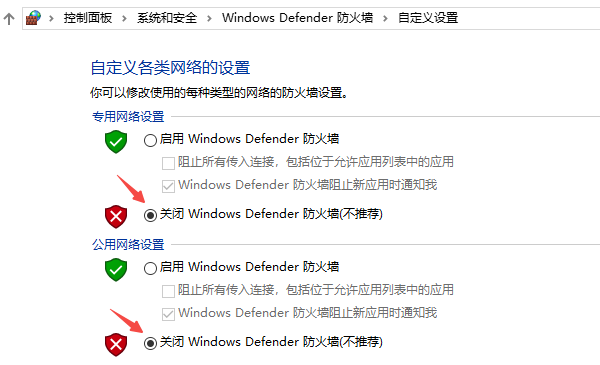
注意:
对于Windows 8及更高版本的系统,Windows Defender是Windows安全的一部分,并且如果启用了其他第三方防病毒软件,Windows Defender会自动关闭。
三、通过服务管理器关闭Windows安全中心
在某些情况下,Windows安全中心可能会自行开启或运行,即使你已经尝试通过设置或控制面板关闭它。为了彻底禁用Windows安全中心,可以使用服务管理器来停止它。
按下Windows + R,输入“services.msc”并按回车,打开服务管理器。
在服务列表中,找到Windows Security Center或Windows Defender Antivirus Service(名称可能有所不同,取决于Windows版本)。
右键点击该服务,选择停止。
为了防止该服务在重启后自动重新启动,右键点击该服务,选择属性,然后在“启动类型”中选择禁用。

注意:
停止和禁用Windows安全中心服务可能会导致系统安全功能无法正常运行,因此此方法只建议在知道如何替代这些安全功能时使用。建议在禁用Windows安全中心后,使用其他防病毒软件进行保护。
四、使用组策略编辑器(适用于专业版和企业版Windows)
如果你使用的是Windows 10或Windows 11的专业版、企业版或教育版,可以通过组策略编辑器来禁用Windows安全中心的部分功能。
按下Windows + R,输入“gpedit.msc”并按回车。
在组策略编辑器中,依次展开:
计算机配置 → 管理模板 → Windows组件 → Windows Defender防病毒
双击禁用Windows Defender防病毒,选择已启用,然后点击应用和确定。
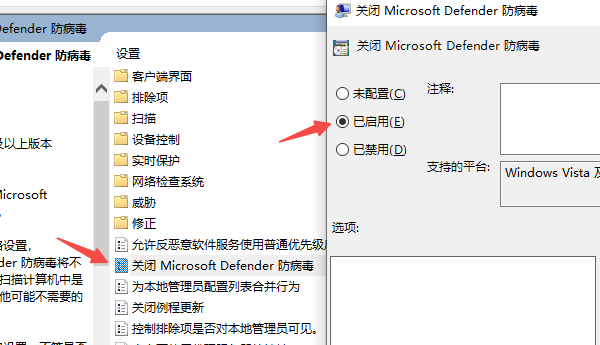
注意:
这将禁用Windows Defender,但不会完全禁用Windows安全中心,其他功能仍会继续运行。在企业环境中使用组策略时,务必小心,确保不会影响到其他系统设置或功能。
五、使用注册表编辑器关闭Windows安全中心
最后一种方法是通过修改Windows注册表来禁用Windows安全中心。修改注册表具有一定的风险,如果操作不当,可能会导致系统故障。因此,在进行注册表修改之前,建议先备份注册表。
按下 Windows + R 键,打开运行对话框,输入regedit并按下回车,打开注册表编辑器。
在注册表编辑器中,依次展开 HKEY_LOCAL_MACHINE\SOFTWARE\Policies\Microsoft\Windows Defender。
如果“Windows Defender”项不存在,右键点击“Microsoft”文件夹,选择“新建”>“项”,并命名为“Windows Defender”。
然后,在右侧的空白区域右键点击,选择“新建”>“DWORD (32位) 值”。
将新值命名为DisableAntiSpyware,并将其值设置为1。
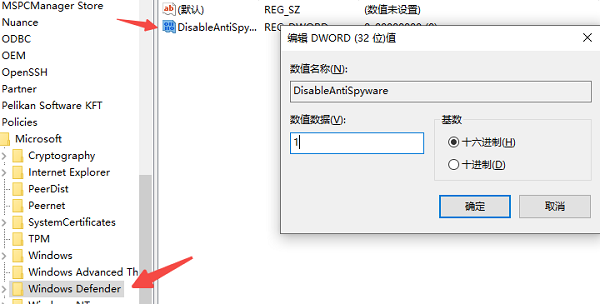
完成上述注册表修改后,重启电脑使更改生效。
注意:修改注册表时务必小心,错误的操作可能会导致系统不稳定或无法启动。建议先备份注册表,以便恢复系统。

 好评率97%
  下载次数:5580104
 以上就是关闭Windows安全中心的5种方法。希望对大家有所帮助。如果遇到网卡、显卡、蓝牙、声卡等驱动的相关问题都可以下载“驱动人生”进行检测修复,同时驱动人生支持驱动下载、驱动安装、驱动备份等等,可以灵活的安装驱动。
最新资讯
 DeepSeek-V4 Pro和V4.1 Flash怎么选?看完区别就知道了
DeepSeek-V4 Pro和V4.1 Flash怎么选?本文从模型能力、API价格、响应速度、多模态、AI Agent等方面对比两款模型,并介绍通过160 AI Router和OpenClaw部署助手接入DeepSeek的方法,帮助用户选择更适合自己的模型。
2026-09-28 16:37:44lucky17277 Win10暂停更新怎么关闭?4种方法彻底禁止系统自动更新
Win10总是趁你不注意自动下载更新,不仅拖慢网速,还经常在关键时刻要求重启电脑?本文分享4种关闭Win10自动更新的方法:用百贝禁用系统更新一键禁止、设置暂停35天、禁用Windows Update服务、组策略配置,帮你的电脑彻底摆脱更新打扰。
2026-09-28 16:01:45Portia25676 VC6.0(VC++6.0)怎么安装 Win10/Win11详细安装教程
VC6.0怎么安装?本文详细介绍Visual C++ 6.0安装步骤,以及Win10、Win11系统下的兼容性设置方法,并针对安装后DLL、Visual C++运行库等问题提供解决方法。
2026-09-28 14:44:58qwsa15199