电脑网卡,无论是通过有线连接还是无线连接,网卡都负责将计算机与互联网或局域网连接起来。然而,很多用户对电脑网卡的型号和配置参数并不十分了解。在一些情况下,了解网卡的型号和配置参数,可以帮助用户进行更好的故障排除或选择合适的网络设备。本文将为大家介绍如何查看电脑网卡的型号及其配置参数。

一、怎么看电脑网卡型号
查看网卡的型号可以帮助你了解所使用的网卡是无线网卡还是有线网卡,以及其品牌、型号和支持的最大网络速度等信息。不同的网卡有不同的规格和技术标准,了解网卡型号是进行网络故障诊断和选择兼容驱动的第一步。
1、通过硬件检测软件
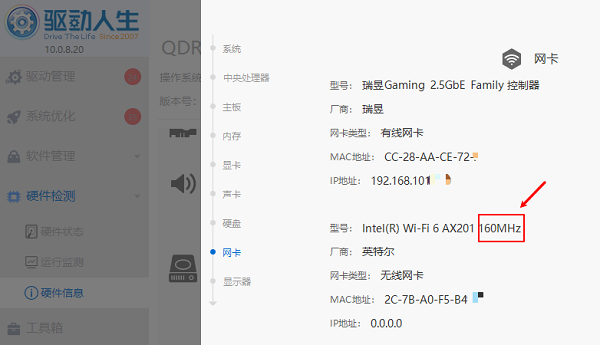
如果想要查看更加详细的网卡型号等参数信息,这里建议可以通过专业的硬件驱动检测软件例如“驱动人生”点击硬件检测便可以查看,方便快捷。步骤如下:

 好评率97%
  下载次数:5621884
 ①、点击上方下载按钮,安装并打开“驱动人生”软件,切换到“硬件检测-硬件信息”界面;
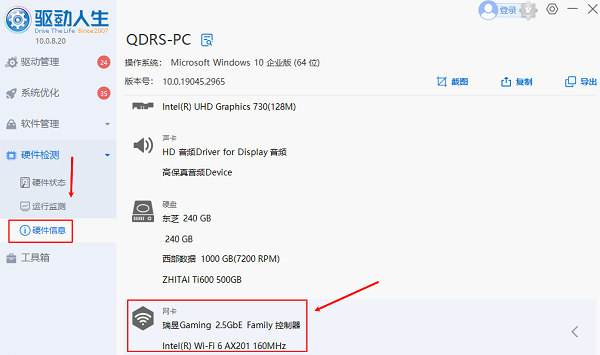
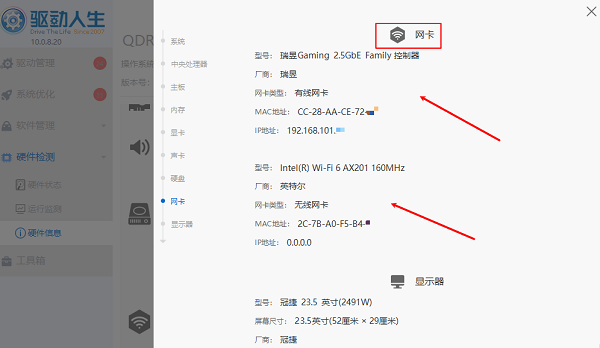
②、在硬件信息界面,点击不同的硬件,例如点击网卡选项,我们就可以看到网卡型号、厂商、网卡类型、IP地址信息等等。
2、通过系统命令查看
通过命令行来查看网卡的详细信息。Windows系统提供了一些命令,帮助用户快速获取网络硬件信息。
打开命令提示符:按下Win+R键,输入“cmd”并回车,打开命令提示符。
输入命令查看网络适配器信息: 在命令提示符中输入以下命令并按回车:
ipconfig /all
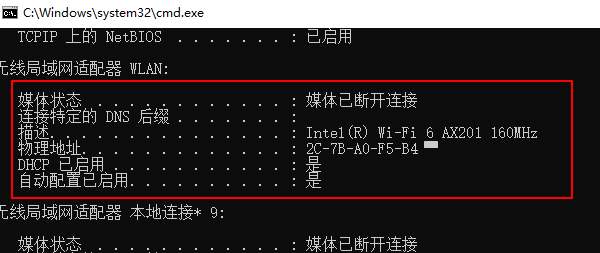
该命令将列出所有网络适配器的详细信息,包括网卡型号、MAC地址、IP地址等。
二、网卡配置参数查看
网卡的配置参数通常包括其最大传输速度、支持的协议、频段等信息。了解这些参数可以帮助你判断网卡是否符合你的网络需求,尤其是在网络传输速率要求较高的情况下。
1、查看网卡的传输速率
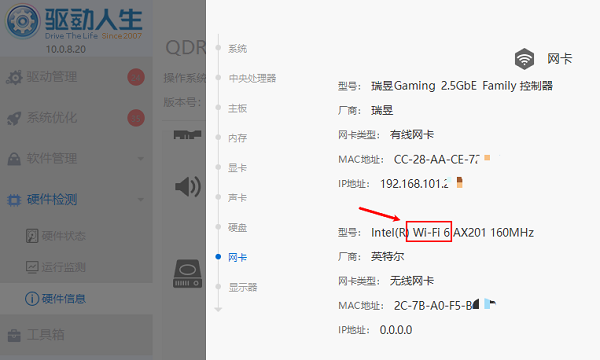
不同型号的网卡支持的最大传输速率不同。例如,无线网卡的速率通常取决于它所支持的无线标准(如Wi-Fi 4、Wi-Fi 5、Wi-Fi 6等)。如果你对网速有较高要求,查看网卡的传输速率非常重要。
2、查看网卡支持的频段
查看频段支持: 现代的无线网卡通常支持2.4GHz和5GHz两个频段,甚至一些更高端的网卡支持6GHz频段。这里通过上面的驱动人生硬件信息板块就可以看到网卡支持的无线协议。
3、其他配置参数
除了上述参数外,网卡的其他配置参数还可能包括:
驱动程序版本:网卡的驱动程序会影响其性能,定期检查和更新驱动程序有助于提高网卡的稳定性和兼容性。
好评率97% 下载次数:5621884 MAC 地址:每个网卡都有一个唯一的物理地址,通常用于网络层面的设备识别和认证。
以上就是怎么看电脑网卡型号,网卡配置参数查看指南。如果遇到网卡、显卡、蓝牙、声卡等驱动的相关问题都可以下载“驱动人生”进行检测修复,同时驱动人生支持驱动下载、驱动安装、驱动备份等等,可以灵活的安装驱动。
最新资讯
 网卡驱动离线安装包下载,电脑没网也能安装
网卡驱动离线安装包怎么下载?本文介绍电脑无网络、重装系统后Wi-Fi消失、网络控制器黄色感叹号等情况下的网卡驱动安装方法,并讲解如何使用驱动人生网卡版离线恢复网络。
2026-10-12 11:50:51lucky27968 yt6801网卡驱动下载,安装方法和无法联网解决教程
YT6801网卡驱动怎么下载?本文介绍YT6801网卡驱动下载、Win10/Win11安装方法,以及电脑没有网络、网卡黄色感叹号、以太网控制器驱动缺失等问题的解决方法。
2026-09-28 11:24:15lucky19152 Intel Wireless-N 7265驱动怎么安装 详细安装教程
Intel Wireless-N 7265驱动怎么安装?本文介绍设备管理器更新、驱动人生安装、官方驱动安装及卸载重装等方法,帮助解决无线网卡驱动异常、WiFi无法连接等问题。
2026-09-28 10:51:23qwsa26774