显卡天梯图是一种将不同型号的显卡按照性能高低进行排列的图表,能够帮助用户直观地比较各款显卡的性能差异。本文将为你介绍查看显卡天梯图的方法,以及帮助你获取更详细的显卡信息。

一、什么是显卡天梯图
显卡天梯图是根据显卡在实际应用中的性能表现,将不同型号的显卡按照性能高低进行排序的图表。它通常基于真实游戏或专业测试软件的性能数据,以平均帧率(FPS)等指标为参考,帮助用户了解各款显卡在不同分辨率下的表现。

二、为什么需要查看显卡天梯图
在购买或升级显卡时,面对市场上众多品牌和型号,用户可能会感到困惑。显卡天梯图提供了一个直观的参考,帮助用户:
1、快速了解显卡性能排名:通过天梯图,用户可以直观地看到各款显卡的性能高低,便于做出购买决策。
2、选择适合的显卡:根据自身需求和预算,选择性能满足要求且性价比高的显卡。
3、了解显卡在不同分辨率下的表现:一些天梯图提供了显卡在1080p、2K、4K等不同分辨率下的平均帧率,帮助用户了解显卡在不同使用场景下的表现。
三、如何查看显卡天梯图
一个简单便捷的方法是通过驱动人生官网进行查看,具体操作如下:
1、访问驱动人生显卡天梯图页面:打开浏览器,输入网址:160.com,点击右上方进入“显卡天梯图”页面。

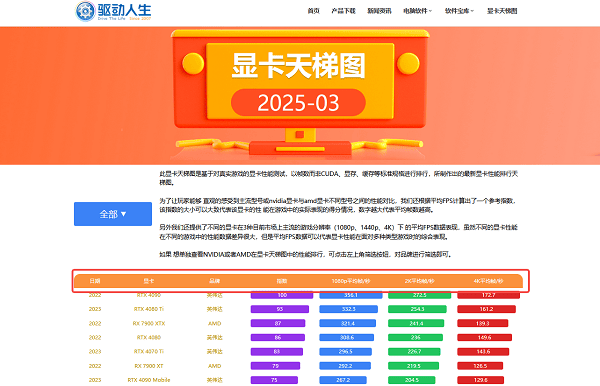
2、浏览显卡天梯图:在该页面,您可以看到显卡性能排行天梯图。该天梯图基于对真实游戏的显卡性能测试,提供了各显卡在1080p、2K、4K分辨率下的平均帧率数据。
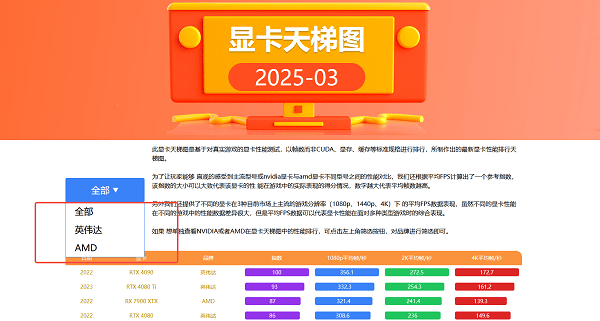
3、筛选特定品牌或型号:如果您想单独查看NVIDIA或AMD品牌的显卡性能排行,可以点击页面左上角的筛选按钮,对品牌进行筛选。
四、获取显卡详细信息
查看完显卡天梯图后,如果你想获取电脑硬件的详细信息,包括显卡的具体型号、性能等,还可以进入驱动人生客户端进行一键查看。
1、点击此处下载最新版本的驱动人生软件,并按照提示完成安装。

 好评率97%
  下载次数:5656422
 2、安装完成后打开驱动人生软件,在主界面中,找到并点击“硬件检测”模块,进入“硬件信息”页面。
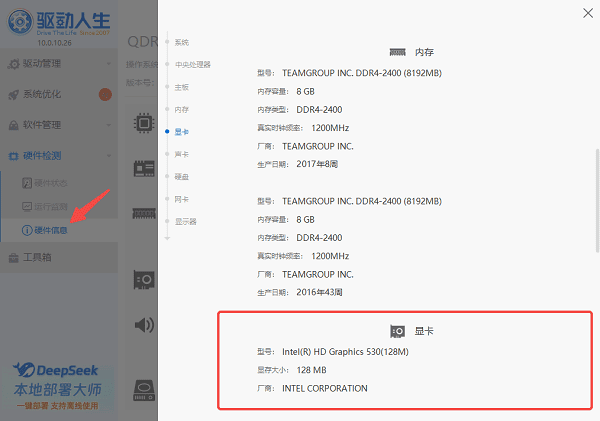
3、在硬件信息页面,您可以查看到电脑各个硬件设备的详细信息,包括显卡的型号、厂商、显存大小。
4、如果想要提升电脑的性能,还可以进入“驱动管理”界面更新显卡驱动,避免出现兼容性问题。
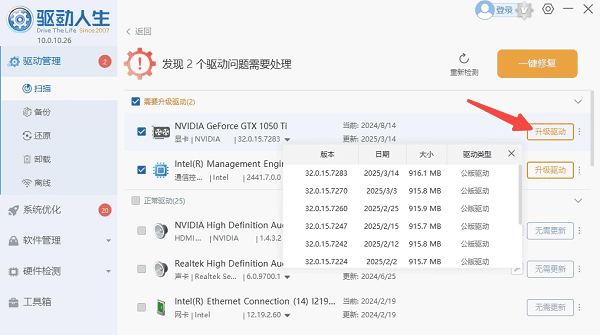
以上就是查看显卡天梯图的方法。希望对大家有所帮助。如果遇到网卡、显卡、蓝牙、声卡等驱动的相关问题都可以下载“驱动人生”进行检测修复,同时驱动人生支持驱动下载、驱动安装、驱动备份等等,可以灵活的安装驱动。
最新资讯
 1660显卡属于什么水平?性能怎么样,玩游戏够用吗?
GTX1660显卡属于什么水平?本文介绍GTX1660显卡参数、性能定位、1080P游戏表现及常见显卡对比,分析1660显卡在2026年是否够用、是否值得购买,并分享使用驱动人生检测和更新显卡驱动的方法,帮助解决游戏卡顿、掉帧等问题。
2026-10-22 14:19:11lucky23724 显卡占用率很高但帧数低?找出游戏性能瓶颈
玩游戏时显卡占用率很高,但FPS只有几十帧,降低画质也没有明显改善?本文教你判断显卡性能瓶颈,检查游戏限帧、显卡温度功耗和运行频率,并通过驱动人生安装适配的显卡驱动,排查游戏帧率低的问题。
2026-10-21 18:59:58kevin8736 RTX Spark显卡适合玩游戏吗?游戏性能与兼容性分析
RTX Spark 显卡适合玩游戏吗?本文介绍 RTX Spark 的游戏性能、平台兼容性及画质设置方法,并提供显卡驱动检查、系统更新和游戏文件修复步骤,帮助用户排查游戏运行异常。
2026-10-21 14:56:13qwsa13141