用户在购买显示器时都会关注刷新率的高低,而一些高端电竞显示器甚至提供240Hz甚至360Hz的超高刷新率。那么,显示器刷新率越高就一定越好吗?如何正确调整刷新率以获得最佳视觉体验?本文将为你详细解析。

一、什么是刷新率?
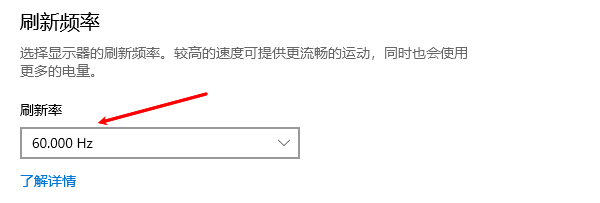
刷新率(RefreshRate)指的是显示器每秒钟刷新画面的次数,单位是赫兹(Hz)。例如,60Hz的显示器每秒可以刷新60次画面,144Hz则意味着每秒刷新144次。
刷新率越高,屏幕的画面更新就越快,从而可以减少画面拖影,提升流畅度。尤其是在游戏、视频播放和高动态画面场景中,高刷新率的优势更加明显。
二、刷新率越高越好吗?
1、游戏体验更流畅
对于FPS(第一人称射击)、赛车、MOBA等快节奏游戏来说,高刷新率能显著降低运动模糊,使画面更加清晰,提升反应速度。例如,在《CS:GO》、《英雄联盟》等游戏中,144Hz或更高的刷新率可以让玩家更快地看到敌人,做出更及时的反应。
2、减少屏幕撕裂和卡顿
较低刷新率(如60Hz)在高速画面移动时容易出现“屏幕撕裂”现象,即画面上下部分出现错位。而高刷新率配合G-Sync或FreeSync技术可以有效减少撕裂和卡顿,使画面更加平滑。
3、视觉舒适度提高
高刷新率可以减少屏幕闪烁,降低长时间使用电脑时的视觉疲劳,尤其适用于需要长时间盯着屏幕的办公、设计和剪辑用户。如果想要更加细腻稳定的显示效果,优化显卡性能。那么可以通过专业的驱动管理软件“驱动人生”快速识别显卡型号,然后匹配安装合适的驱动安装。

 好评率97%
  下载次数:5579785
 ①、点击上方按钮下载安装,然后打开驱动人生,点击驱动管理的“立即扫描”选项;

②、软件会自动识别显卡型号,然后根据扫描结果选择显卡驱动升级驱动。显卡驱动程序安装完成之后,可以关机然后重启电脑,让新的显卡驱动程序生效。

4、并非所有场景都需要超高刷新率
虽然高刷新率在游戏和动态画面中有明显优势,但对于日常办公、网页浏览或观看普通视频来说,过高的刷新率并不会带来明显的提升。例如,电影通常是24帧,60Hz显示器已经足够流畅,在这类情况下,120Hz、144Hz甚至更高的刷新率并不会带来太多实际好处。
5、硬件性能是否支持
高刷新率的另一个前提是显卡性能是否足够强大。如果显卡无法输出足够高的帧率,即便使用240Hz的显示器,画面仍然可能会卡顿。因此,选择高刷新率显示器时,需要考虑显卡性能。例如,1080p分辨率下RTX3060以上的显卡可以支持144Hz游戏体验,而4K144Hz则需要更强的RTX4080级别显卡。
三、如何调整刷新率?
如果你已经购买了一款支持高刷新率的显示器,接下来需要确保它的刷新率正确设置,以发挥最佳效果。
1、在Windows设置中调整刷新率
右键桌面,选择“显示设置”(DisplaySettings)。
向下滚动,点击“高级显示设置”(Advanceddisplaysettings)。
在“刷新率”选项中,选择显示器的最高支持刷新率(如144Hz、165Hz或240Hz)。
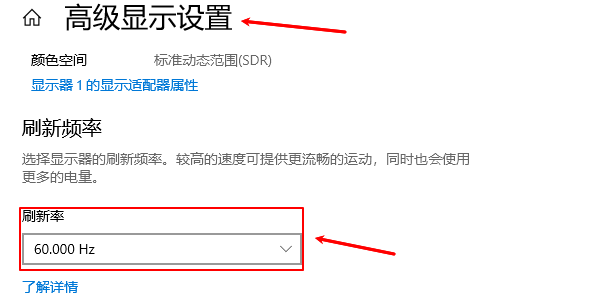
点击“应用”(Apply),并确认更改。
2、在显卡驱动程序中调整
如果Windows里没有正确显示高刷新率选项,可以尝试在显卡控制面板中设置:
NVIDIA显卡(适用于RTX/GTX用户)
右键桌面,打开NVIDIA控制面板。

进入显示>更改分辨率(ChangeResolution)。
在刷新率(RefreshRate)下拉菜单中选择最高刷新率,如144Hz/240Hz。
点击“应用”并确认更改。
AMD显卡(适用于Radeon用户)
右键桌面,打开AMDRadeon软件。
进入显示(Display)选项。
在刷新率(RefreshRate)选项中选择最高刷新率。
点击“应用”以保存设置。
3、确保使用高刷新率的正确连接方式
HDMI2.0/HDMI2.1:支持高达144Hz或更高的刷新率,但旧版HDMI可能受限于60Hz。
DisplayPort1.4:支持更高的刷新率,如165Hz、240Hz、甚至360Hz。
USB-C(雷电接口):部分高端显示器支持USB-C连接高刷新率模式。
建议使用DisplayPort1.4或HDMI2.1连接,以确保能够开启高刷新率模式。
4、确保游戏内启用了高刷新率模式
在某些游戏中,即使你在Windows里设置了高刷新率,游戏本身可能仍然运行在较低的刷新率模式。因此,你需要在游戏设置中进行以下调整:
打开游戏“设置”或“图形选项”。
找到“帧率上限”或“刷新率”选项,选择144Hz/165Hz/240Hz等高刷新率模式。
关闭垂直同步(V-Sync)以减少输入延迟,但如果遇到撕裂问题,可以开启G-Sync/FreeSync。
确保游戏分辨率与显示器分辨率匹配,例如1920×1080@144Hz。
好评率97% 下载次数:5579785 以上就是显示器刷新率越高越好吗,具体调整方法指南。如果遇到网卡、显卡、蓝牙、声卡等驱动的相关问题都可以下载“驱动人生”进行检测修复,同时驱动人生支持驱动下载、驱动安装、驱动备份等等,可以灵活管理驱动。
最新资讯
 6800H核显相当于什么显卡?Radeon 680M性能水平一文看懂
搭载锐龙7 6800H的轻薄本和迷你主机至今仍是性价比之选,不少人关心它的Radeon 680M核显到底相当于什么显卡。本文结合实测数据,对比GTX 1050 Ti、GTX 1650、MX550等显卡,告诉你它能玩什么游戏、受哪些因素影响,并解答相关的常见问题。
2026-09-28 10:30:55Portia18430 4060ti驱动版本推荐:哪个版本稳定?2026年这样选
RTX 4060 Ti驱动版本推荐指南。576.88被社区公认为目前最稳定的驱动版本,566.36为稳妥备选。附驱动安装与回滚方法,可借助驱动人生一键完成版本匹配与安装。
2026-09-28 09:46:35lucky9742 英特尔 Arc 显卡驱动 32.0.101.9033 Beta 发布:新增《控制:共振》支持
英特尔 9 月 24 日发布 Arc 显卡驱动 32.0.101.9033 Beta(Non-WHQL),为 Remedy 新作《控制:共振》提供 Game On 支持,支持 A/B 系列显卡与酷睿 Ultra 1/2/3 核显。本文汇总新增内容、已知问题与升级建议。
2026-09-27 10:13:07qwsa21386