电脑玩游戏或运行高性能图形程序时,有些用户会遇到“显卡驱动崩溃,D3D12(Direct3D 12)相关错误”的问题。此类错误常常伴随画面冻结、黑屏甚至程序崩溃,尤其在运行大型3D游戏或使用图形加速应用时更容易发生。那么,显卡驱动D3D12崩溃到底是什么?我们又该如何应对?本文将带你了解其原因并提供针对性的解决方案。

一、什么是D3D12?
D3D12,全称Direct3D 12,是微软DirectX图形API的一部分,用于驱动现代3D图形渲染。它为开发者提供更底层、更高效的GPU控制方式,大幅提升图形性能,尤其在游戏领域应用广泛。D3D12的优势虽然显著,但对硬件与驱动的要求也更高,因而更容易在不兼容或环境不稳定时发生错误。

二、显卡驱动崩溃D3D12的常见原因
1、驱动程序不兼容或版本过旧
显卡驱动未更新,或当前驱动与D3D12不完全兼容,是导致崩溃最常见的原因。
2、显卡过热或硬件负荷过高
长时间高负荷运行容易使显卡温度过高,引发硬件自我保护机制,进而中断图形处理。
3、系统或游戏存在BUG
某些游戏对D3D12支持不完善,或系统补丁未及时更新,也可能造成不稳定。
4、电源供应不足或系统资源分配异常
电源质量不佳、电压不稳、主板供电不足等都可能在高性能运行中触发崩溃。
5、DirectX组件损坏或缺失
系统的DirectX文件损坏也可能使D3D12调用失败,导致程序崩溃。
三、解决方法指南
方法一:更新显卡驱动程序
最直接有效的办法是确保显卡驱动为最新版本,这里通过专业的驱动管理工具“驱动人生”可以快速检测电脑显卡型号以及对应操作系统位数,然后匹配合适的驱动进行下载安装。

 好评率97%
  下载次数:5657069
 1、点击上方按钮下载安装,然后打开驱动人生,点击驱动管理的“立即扫描”选项;

2、软件会自动识别显卡型号,然后根据扫描结果选择显卡驱动升级驱动。显卡驱动程序安装完成之后,可以关机然后重启电脑,让新的显卡驱动程序生效。

方法二:切换或关闭D3D12模式
1、部分游戏提供切换图形API的选项,如D3D11或Vulkan:
2、进入游戏设置,将图形API从D3D12改为D3D11;
3、若游戏无法正常启动,可通过启动参数(如Steam中设置 -d3d11)切换;
4、观察游戏在其他模式下是否稳定运行。
方法三:清理系统和修复DirectX组件
1、使用DirectX修复工具(如DXRepair)扫描和修复损坏文件;
2、检查系统更新,安装所有可用的Windows更新;
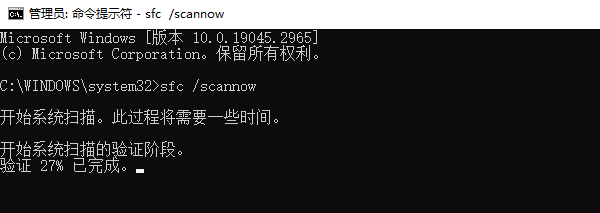
3、可使用“sfc /scannow”命令在命令提示符中检查系统文件完整性。
方法四:检测温度与电源
1、使用驱动人生软件监控显卡温度;

2、清理机箱灰尘,确保风扇正常工作;
3、若发现显卡频繁过热或电压波动大,建议更换电源或加装散热器。
方法五:卸载游戏并重装或等待补丁
1、如果只有某一款游戏频繁出错,可能是游戏本身对D3D12的支持不完善:
2、卸载游戏并清理缓存后重新安装;
3、留意官方更新说明,及时安装补丁修复已知BUG。
以上就是显卡驱动崩溃d3d12,原因及解决指南。如果遇到网卡、显卡、蓝牙、声卡等驱动的相关问题都可以下载“驱动人生”进行检测修复,同时驱动人生支持驱动下载、驱动安装、驱动备份等等,可以灵活管理驱动。
最新资讯
 1660显卡属于什么水平?性能怎么样,玩游戏够用吗?
GTX1660显卡属于什么水平?本文介绍GTX1660显卡参数、性能定位、1080P游戏表现及常见显卡对比,分析1660显卡在2026年是否够用、是否值得购买,并分享使用驱动人生检测和更新显卡驱动的方法,帮助解决游戏卡顿、掉帧等问题。
2026-10-22 14:19:11lucky23726 显卡占用率很高但帧数低?找出游戏性能瓶颈
玩游戏时显卡占用率很高,但FPS只有几十帧,降低画质也没有明显改善?本文教你判断显卡性能瓶颈,检查游戏限帧、显卡温度功耗和运行频率,并通过驱动人生安装适配的显卡驱动,排查游戏帧率低的问题。
2026-10-21 18:59:58kevin8737 RTX Spark显卡适合玩游戏吗?游戏性能与兼容性分析
RTX Spark 显卡适合玩游戏吗?本文介绍 RTX Spark 的游戏性能、平台兼容性及画质设置方法,并提供显卡驱动检查、系统更新和游戏文件修复步骤,帮助用户排查游戏运行异常。
2026-10-21 14:56:13qwsa13142