在电脑操作中,不小心删除文件是常有的事,尤其是当我们清空回收站之后,很多人以为这些文件就“永久消失”了。其实,文件被删除后,并非立刻从硬盘中彻底消除,只是系统标记了这些文件所占空间可以被新数据覆盖。以下将介绍几种恢复回收站删除文件的主要解决方法,供你根据实际情况选择使用。

方法一:使用系统自带的“以前的版本”功能(Windows)
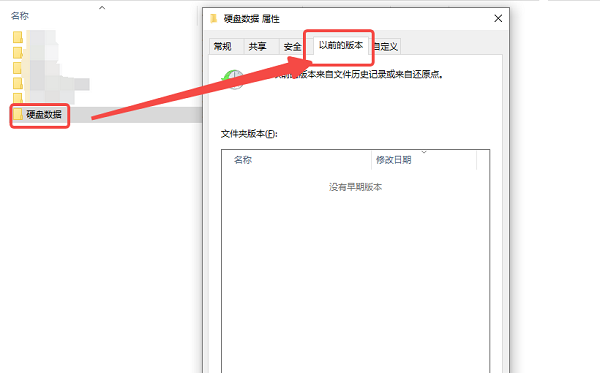
如果你在删除文件前启用了“文件历史记录”或“系统还原”,可以通过“以前的版本”来恢复:
1. 打开资源管理器,导航到删除文件所在的原文件夹;
2. 右键点击该文件夹,点击“属性”,随后选择“以前的版本”;
3. 在弹出的窗口中选择你想恢复的版本,点击“还原”。
方法二:使用专业数据恢复软件
当文件已从回收站清空,且没有开启备份功能,此时需要借助专业恢复工具——“数据救星”进行恢复。这个方法操作简单,即使你是电脑新手也能轻松使用。

 好评率97%
  下载次数:3821945
 1. 点击上方按钮可以直接下载最新版的数据救星,并根据提示完成安装步骤。
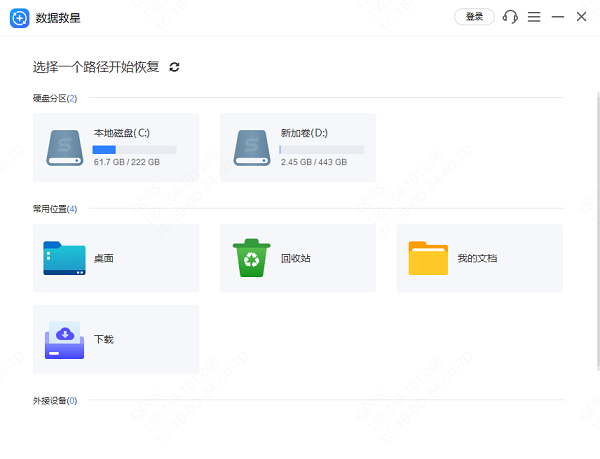
2. 安装完成后打开程序,在主界面中选择“回收站”,软件将自动进行扫描。
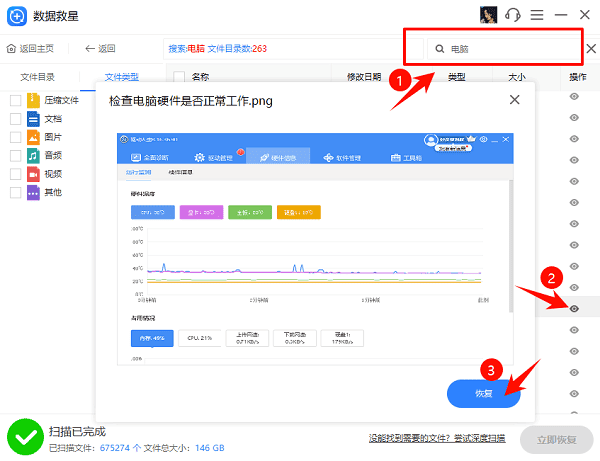
3. 等待扫描完成后,你会看到大量可恢复的文件,你可以通过上方的“搜索栏”精准定位到文件。点击右侧的“小眼睛”即可进行预览。
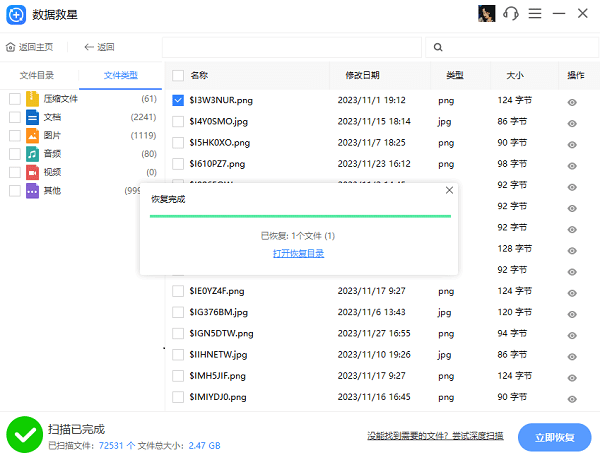
4. 勾选你想恢复的文件,点击“恢复”,并保存到其他文件夹,避免覆盖。
方法三:从云服务平台找回
如果你启用了如 OneDrive、Google Drive、iCloud 等云端同步功能,被删除的文件可能还保存在云端“回收站”中:
OneDrive:登录网页版 → 进入“回收站” → 勾选文件 → 选择“还原”;
Google Drive:进入网页版 → 左侧“垃圾桶” → 右键文件 → 还原;
iCloud Drive:登录 iCloud 网页 → 设置 → “恢复文件”选项。
方法四:从备份中还原
如果你使用了第三方备份工具:
1. 启动你的备份软件;
2. 选择备份日期及文件目录;
3. 找到被删除的文件或目录;
4. 执行恢复操作。
提示:建议定期进行系统或文件级别的备份,是避免数据丢失的有效手段。

方法五:联系专业数据恢复服务
如果上述方法都失败,或者数据极其重要(如公司机密、毕业论文等),建议停止一切操作并联系专业的数据恢复机构。他们拥有专用设备和技术,可在更深层次恢复数据,但费用通常较高。
以上就是恢复回收站删除的文件的解决方法。希望对大家有所帮助。如果遇到网卡、显卡、蓝牙、声卡等驱动的相关问题都可以下载“驱动人生”进行检测修复,同时驱动人生支持驱动下载、驱动安装、驱动备份等等,可以灵活的安装驱动。
最新资讯
 MiniMax H3本地部署和API接入,一篇讲透2种方法
对比MiniMax H3两种接入方式:API直接调用快速出2K视频,SGLang本地部署H3-Base 保障数据隐私。含完整命令、参数说明与常见报错规避,并推荐OpenClaw部署助手简化环境配置。
2026-10-23 19:04:19lucky14252 移动硬盘变成RAW格式怎么办 原因及解决方法
移动硬盘变成RAW格式无法打开怎么办?本文介绍检查硬盘连接、查看磁盘管理、使用数据救星恢复文件、检查磁盘及重新格式化等方法,帮助排查RAW格式问题并尝试找回重要数据。
2026-10-23 18:23:45qwsa18383 cmd如何从c盘切换到d盘?简单3步快速切换
cmd如何从c盘切换到d盘?其实只需要一个简单命令。本文将介绍CMD切换D盘的操作步骤,并解答输入D盘命令无效、切换盘符是否影响文件等常见问题,帮助新手快速完成操作。
2026-10-23 17:23:09lucky29205