玩电脑游戏时,如果屏幕只是一个小窗口,不仅影响视野和操作手感,还会破坏沉浸感。而将游戏切换为全屏模式,不仅可以提高画面流畅度,还能让你专注游戏本身、避免误触其他程序。那么,电脑游戏到底怎么设置成全屏?下面就为你整理几种常见又实用的全屏设置方法。

一、快捷键切换全屏
几乎所有支持窗口和全屏切换的PC游戏,都可以通过一个简单快捷键来实现:
快捷键:Alt+Enter
1、适用范围:大多数Windows平台游戏、模拟器、部分Steam游戏。
2、使用方式:启动游戏后,在游戏窗口处按下Alt+Enter键,就可以在“窗口模式”和“全屏模式”之间切换。
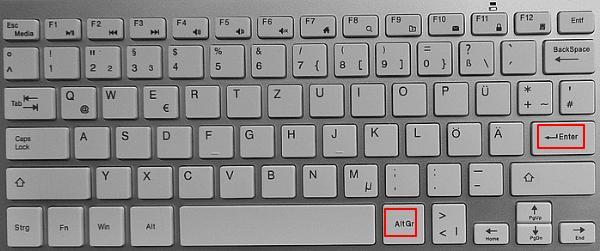
优点:快捷方便,无需进入游戏设置。
注意:并非所有游戏都支持此快捷键,部分高分辨率游戏或老旧游戏可能无效。
二、游戏内设置切换
大多数正规PC游戏都会提供视频/显示设置选项,允许玩家选择显示模式。
操作方法如下:
1、打开游戏,进入【设置】或【选项】菜单;
2、找到【显示】、【图像】、【画面】或【视频设置】栏目;
3、在“显示模式”或“屏幕模式”中选择:
全屏(Fullscreen)
无边框窗口(Borderless Windowed)
窗口模式(Windowed)
4、应用更改并保存。
三、显卡驱动控制面板辅助设置
NVIDIA和AMD显卡用户也可以通过安装更新显卡驱动的控制面板辅助优化游戏全屏显示。那么如何快速识别显卡型号安装显卡驱动呢?这里可以通过专业驱动管理工具“驱动人生”快速识别电脑显卡型号匹配驱动进行下载安装。示例如下:

 好评率97%
  下载次数:5659617
 1、点击上方按钮下载安装,然后打开驱动人生,点击驱动管理的“立即扫描”选项;

2、软件会自动识别显卡型号,然后根据扫描结果选择显卡驱动升级驱动。显卡驱动程序安装完成之后,可以关机然后重启电脑,让新的显卡驱动程序生效。

NVIDIA设置:
1、右键桌面,打开【NVIDIA控制面板】;
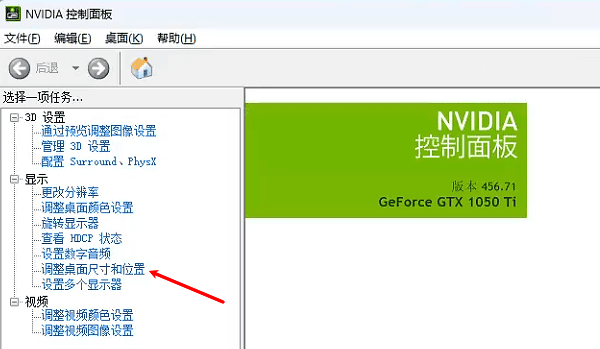
2、选择“调整桌面尺寸和位置”;
3、在缩放模式中选择“全屏”;
4、应用设置即可。
AMD设置:
1、打开【AMD Radeon设置】;
2、进入“显示”选项;
3、开启“GPU 缩放”,选择“全屏”模式。
这类方法主要用于旧游戏、低分辨率画面无法自动铺满屏幕时,能显著提升兼容性和显示效果。
四、Steam游戏设置启动参数全屏
如果你使用Steam平台,还可以通过设置游戏启动参数强制全屏:
步骤如下:
1、打开Steam客户端,右键点击你的游戏;

图源:Steam
2、选择“属性”;
3、在“启动选项”中输入:
-fullscreen
4、关闭窗口并重新启动游戏。
这会强制游戏以全屏模式运行,适合遇到游戏默认窗口化启动问题时使用。
五、分辨率匹配法(适用于某些老游戏)
一些旧游戏或低分辨率游戏可能无法识别当前显示器的分辨率,导致无法全屏。
解决方法:
1、进入游戏设置,手动将分辨率改为与你显示器一致的值(如1920×1080、2560×1440等);
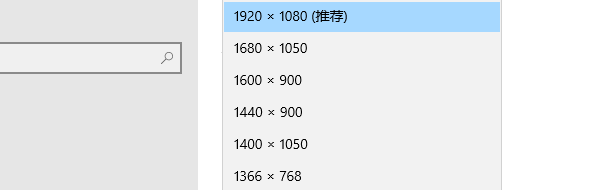
2、设置显示模式为“全屏”或“无边框窗口”;
3、保存后重新启动游戏。
注意:某些复古游戏可能需要修改配置文件(如 .ini文件)才能达到全屏效果。
以上就是电脑游戏怎么全屏,设置游戏全屏方法推荐。如果遇到网卡、显卡、蓝牙、声卡等驱动的相关问题都可以下载“驱动人生”进行检测修复,同时驱动人生支持驱动下载、驱动安装、驱动备份等等,可以灵活管理驱动。
最新资讯
 1660显卡属于什么水平?性能怎么样,玩游戏够用吗?
GTX1660显卡属于什么水平?本文介绍GTX1660显卡参数、性能定位、1080P游戏表现及常见显卡对比,分析1660显卡在2026年是否够用、是否值得购买,并分享使用驱动人生检测和更新显卡驱动的方法,帮助解决游戏卡顿、掉帧等问题。
2026-10-22 14:19:11lucky23733 显卡占用率很高但帧数低?找出游戏性能瓶颈
玩游戏时显卡占用率很高,但FPS只有几十帧,降低画质也没有明显改善?本文教你判断显卡性能瓶颈,检查游戏限帧、显卡温度功耗和运行频率,并通过驱动人生安装适配的显卡驱动,排查游戏帧率低的问题。
2026-10-21 18:59:58kevin8741 RTX Spark显卡适合玩游戏吗?游戏性能与兼容性分析
RTX Spark 显卡适合玩游戏吗?本文介绍 RTX Spark 的游戏性能、平台兼容性及画质设置方法,并提供显卡驱动检查、系统更新和游戏文件修复步骤,帮助用户排查游戏运行异常。
2026-10-21 14:56:13qwsa13148