AMD近期正式发布了Adrenalin Edition 25.6.1版显卡驱动,此次更新重点支持全新显卡Radeon RX 9060 XT和AMD AI PRO R9700,并带来多项性能优化和新功能,进一步提升用户的游戏和AI计算体验。
一、支持新硬件,面向游戏与AI领域
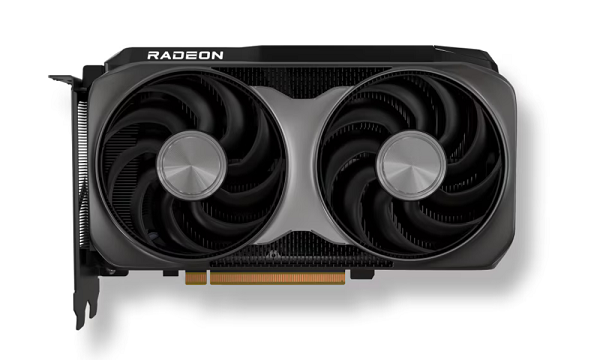
新驱动正式加入了对RX 9060 XT和AI PRO R9700的支持。RX 9060 XT定位于中高端游戏显卡,具备强劲的光追和FSR支持,而AI PRO R9700则主要面向AI模型训练与推理任务,是AMD在专业领域的新尝试。
二、多款新游支持,FSR 4提升画质帧率
Adrenalin 25.6.1带来对多款新游戏的优化,并全面支持**AMD FidelityFX™ Super Resolution 4(FSR 4)**技术,包括:
《鬼武者2重制版》
《F1® 25》
《Frostpunk 2》
《Stellar Blade™》
《Virtua Fighter 5 R.E.V.O》
以及《星球大战:亡命之徒》等十余款新作

通过FSR 4,玩家在不牺牲画质的前提下可获得更流畅的帧率表现,尤其对RX 7000/9000系列显卡效果显著。
三、Vulkan扩展与ROCm增强
此次驱动新增多项Vulkan扩展,支持视频编码(H.264/H.265)相关接口,提升了显卡在图像处理领域的灵活性。同时,ROCm现已支持WSL 2,开发者可直接在Windows系统中运行Llama.cpp、JAX推理等模型,免去双系统切换的烦恼。
四、修复与已知问题
本次更新修复了部分性能异常问题,如:《Le Mans Ultimate》在RX 9070系列下的性能表现以及Radeon Boost界面选项错乱问题。
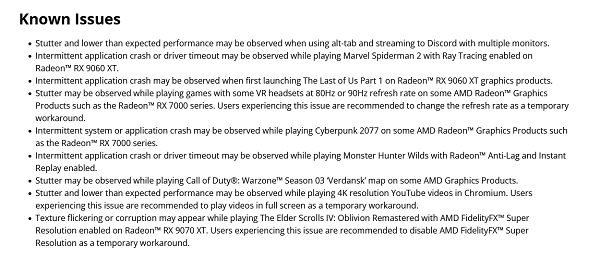
但也存在一些已知BUG,如《蜘蛛侠2》、《怪物猎人 荒野》、《上古卷轴4重制版》等游戏可能出现卡顿或崩溃,AMD建议关闭部分功能作为临时解决方案。
五、更新AMD 25.6.1显卡驱动
如果你不想通过繁琐的操作步骤来更新AMD 25.6.1 显卡驱动,不妨使用驱动人生自动识别硬件型号,帮你智能匹配最适合的驱动版本,避免手动下载错误或兼容问题。
1、首先,在电脑上下载并安装最新版的驱动人生。

 好评率97%
  下载次数:5661128
 2、完成后打开软件,点击“立即扫描”,软件将全面检测电脑的硬件驱动状态。
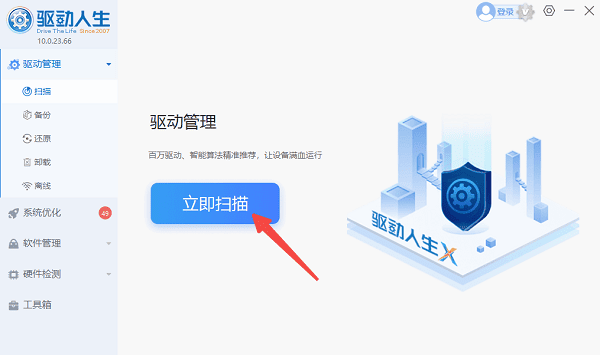
3、如果检测到显卡驱动存在新版本需要更新,点击“安装”按钮即可一键下载安装。
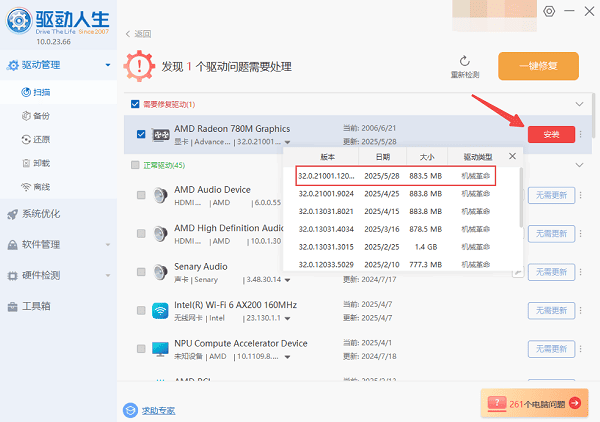
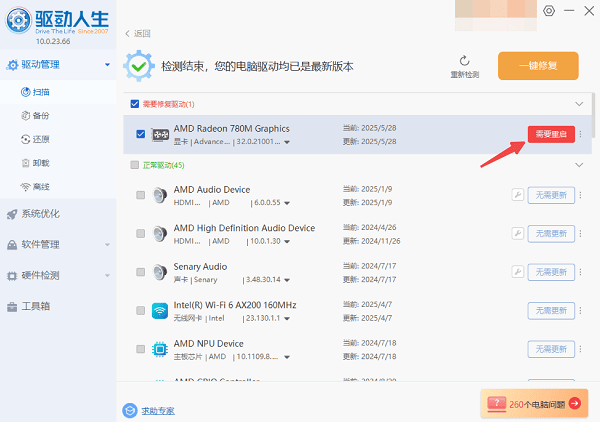
4、等待安装完成后,需要重启电脑使其正常生效。
六、支持系统与显卡型号一览
本驱动支持 Windows 10/11 64位系统,兼容显卡范围包括:
Radeon RX 9000/7000/6000/5000 系列。
多款移动端显卡(RX 7900M/7600M等)。
Ryzen 和 Athlon 处理器内置显卡。

AMD 25.6.1驱动不仅为新显卡提供支持,还带来了FSR 4游戏优化、Vulkan扩展和AI开发功能强化,适合玩家与内容创作者第一时间更新。搭配驱动人生使用,可让更新过程更便捷、可靠,享受更流畅的使用体验。
最新资讯
 NVIDIA 621.01驱动更新后黑屏卡顿?恢复稳定的解决方法
NVIDIA 621.01显卡驱动更新后出现视频卡死、屏幕黑屏或游戏卡顿?本文介绍621.01已知Bug、驱动版本回退和兼容驱动安装方法,帮助恢复显卡正常运行。
2026-10-26 17:45:42kevin9187 1660显卡属于什么水平?性能怎么样,玩游戏够用吗?
GTX1660显卡属于什么水平?本文介绍GTX1660显卡参数、性能定位、1080P游戏表现及常见显卡对比,分析1660显卡在2026年是否够用、是否值得购买,并分享使用驱动人生检测和更新显卡驱动的方法,帮助解决游戏卡顿、掉帧等问题。
2026-10-22 14:19:11lucky23736 显卡占用率很高但帧数低?找出游戏性能瓶颈
玩游戏时显卡占用率很高,但FPS只有几十帧,降低画质也没有明显改善?本文教你判断显卡性能瓶颈,检查游戏限帧、显卡温度功耗和运行频率,并通过驱动人生安装适配的显卡驱动,排查游戏帧率低的问题。
2026-10-21 18:59:58kevin8746