当你使用电脑时,突然蹦出一个提示:“存储空间不足,无法处理此命令”。这种情况往往让人一头雾水,文件打不开、软件装不了,甚至游戏都跑不动。针对这个问题,本文结合了常见原因,并给大家整理几个实用的解决方法,帮助你有效解决这个问题。

一、确认磁盘空间情况
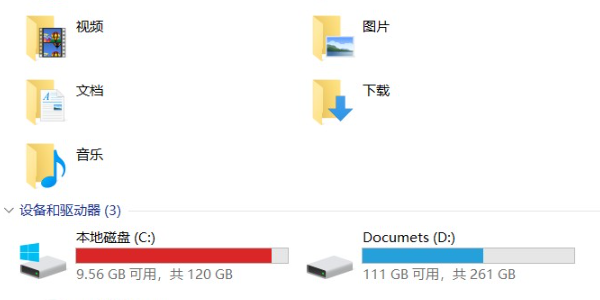
首先,我们需要先查看电脑的硬盘到底还有多少空间。
1、打开“此电脑”,查看 C 盘、D 盘等分区的剩余空间。
2、如果某个分区只剩下 1GB 或更少,就很容易触发“存储空间不足”的报错。
3、特别是 C盘,很多人平时习惯把软件都装在里面,加上系统更新、缓存和临时文件,会导致空间很快被占满。
4、如果 C 盘过满,除了报错,还可能让电脑变卡、甚至影响系统启动。因此需要及时清理垃圾文件,或者将文件移动到其他分区来释放空间。
二、使用百贝C盘助手深度清理
Windows系统提供了简单的磁盘清理工具,但很多隐藏的系统文件、缓存很难一一找到。这里推荐大家使用专业的“百贝C盘助手”工具进行深度清理,不仅能清理电脑多种类型的文件,操作起来也很简单,尤其适合新手及懒人:

 好评率97%
 下载次数:3800695
1、打开百贝C盘助手,软件将进入全面优化界面自动扫描占用空间的垃圾文件。
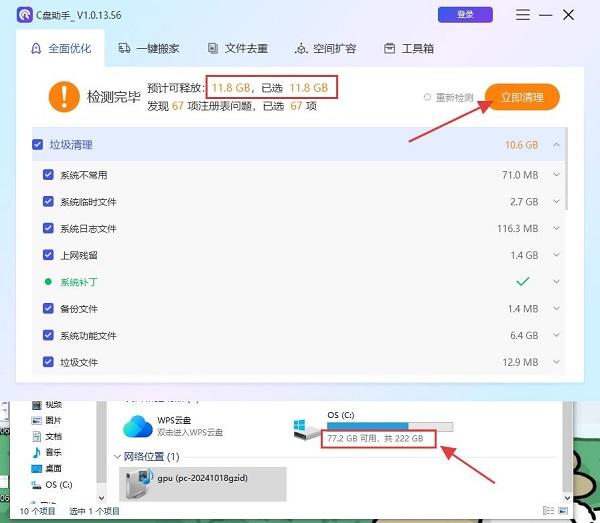
2、扫描完成后,勾选需要删除的缓存、临时文件、无用日志等,点击“立即清理”按钮即可。
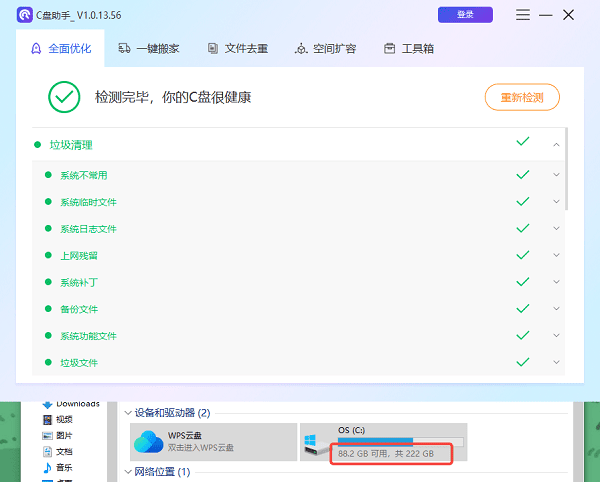
3、清理完成后,可明显看到C盘已经释放了10个G的空间。
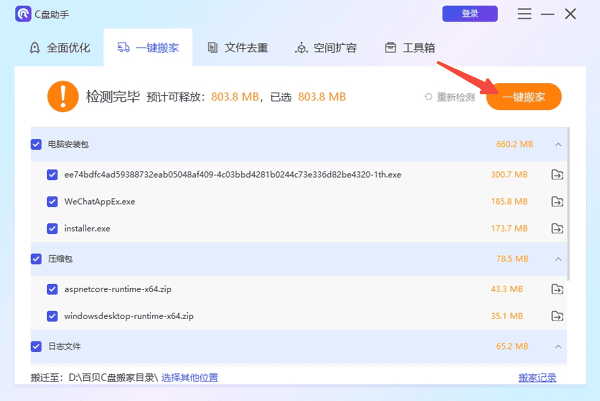
4、如果 C 盘实在空间紧张,还可以使用“一键搬家”功能,把一些大型软件或游戏从 C 盘转移到 D 盘或其他分区,立刻释放空间。
三、检查虚拟内存设置
虚拟内存是系统在硬盘上划分的一块区域,用来临时存放数据,如果这部分不足,也会报错。
1、打开“控制面板 → 系统和安全 → 系统 → 高级系统设置”。
2、在“性能”选项卡下,点击“设置”。
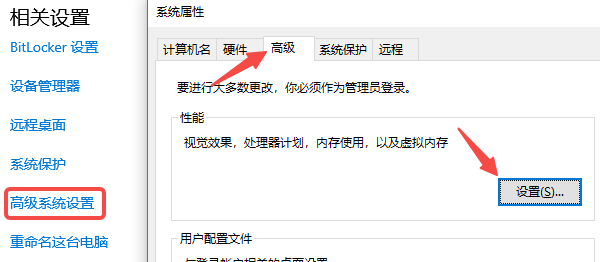
3、选择“高级” → “虚拟内存”,取消勾选“自动管理所有驱动器的分页文件大小”,自定义设置一个较大的数值,比如初始值 2048MB,最大值 4096MB 或更高。

4、重启电脑使其生效。
四、关闭占用空间的大型还原点
此外,Windows 会自动为系统更新或还原创建“还原点”,这些文件可能占用几十个GB空间。
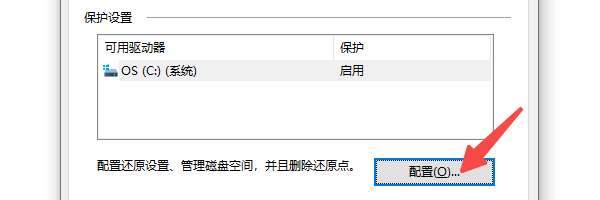
1、在桌面搜索“系统保护”,找到保护设置。
2、选择 C 盘,点击“配置”。
3、关闭系统保护,或删除现有还原点即可。
4、当然,关闭还原点会失去自动回滚功能,建议在电脑运行稳定的情况下再这么做。
五、更换硬盘
如果以上方法还不能彻底解决,说明硬盘空间本身已经不够用了。比如老电脑只有 128GB SSD,用不了多久就满了。这个时候最直接的办法就是:
1、给电脑加装一个大容量的硬盘,比如 1TB HDD 或 512GB SSD。
2、或者买一个移动硬盘,把不常用的文件转移过去。
3、这类硬件上的升级,虽然成本高一些,但从根本上解决了“空间不足”的问题。
“存储空间不足,无法处理此命令”的错误大多和磁盘空间不足或虚拟内存设置不当有关。按照本文的方法能够有效释放C盘空间。此外,如果遇到网卡、显卡、蓝牙、声卡等驱动的相关问题,还可以下载“驱动人生”进行检测修复。
最新资讯
 Microsoft管理控制台已停止工作怎么办?Win7/Win10/Win11修复教程
Windows系统打开设备管理器、计算机管理或事件查看器时,提示“Microsoft管理控制台已停止工作”怎么办?本文分析MMC控制台崩溃的常见原因,并整理5种解决方法,涵盖系统文件修复、管理单元重新配置、自启动项优化及软件冲突排查,帮助快速恢复Windows管理工具正常使用。
2026-11-18 10:57:42Portia11785 d3drm.dll缺失怎么修复?Win11老游戏启动解决方法
Win11/Win10运行老游戏提示d3drm.dll缺失、找不到文件或d3drm.dll is not loaded?本文介绍通过星空运行库修复大师检查DLL组件、恢复游戏文件及处理旧版Direct3D兼容问题的方法。
2026-11-17 14:53:13kevin21705 Win11 24H2停止更新了?升级26H2的方法
Win11 24H2停止更新了吗?微软已结束24H2家庭版和专业版支持。介绍如何查看系统版本、升级Windows 11 26H2,以及找不到更新入口时的排查方法。
2026-11-17 11:28:07kevin21172