在更新显卡驱动后,如果出现性能下降、画面异常、游戏报错或兼容性问题,用户通常需要将驱动回退至旧版本。显卡驱动回退方式有多种,以下提供四种常见方法,帮助你快速恢复到稳定的旧版驱动。

一、使用驱动人生回退显卡驱动
但如果你是电脑小白,推荐使用“驱动人生”直接回退旧驱动,能够帮你省时省心,对于不熟悉手动下载驱动的用户而言,它是一个相对简便且可视化的回退方式。

 好评率97%
  下载次数:4744686
 1. 点击上方按钮下载安装,然后打开驱动人生,点击“立即诊断”按钮,软件将自动检测您系统中的所有硬件设备。

2. 扫描之后,用户在软件的左侧选择“卸载”选项,然后选择对应的显卡驱动进行卸载即可。
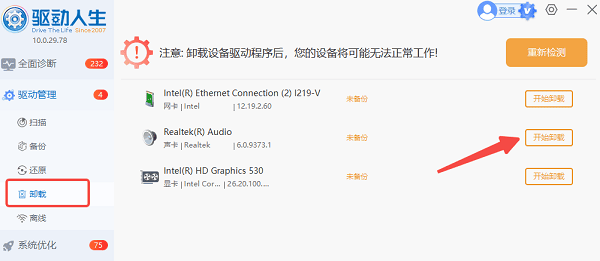
3. 卸载完如果想要安装其他版本的显卡驱动,同样可以回到这一界面在版本的“▼”处下拉,选择自己想要的版本安装。

二、通过 Windows 系统“恢复点”回退驱动
Windows 在安装驱动或重要更新前常会自动创建系统还原点。利用“系统还原”可将整体系统环境恢复到先前状态,从而达到显卡驱动回退的效果。此方法适合驱动更新后出现系统级不稳定的情况。
1. 在开始菜单搜索“创建还原点”并打开。
2. 进入“系统保护”选项卡,点击“系统还原”。
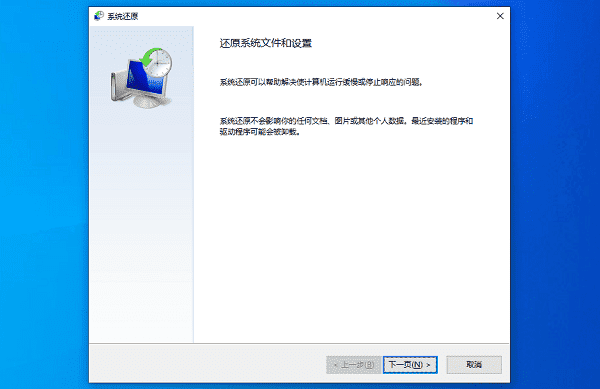
3. 选择驱动更新前的还原点。
4. 点击“下一步”,确认执行还原。
5. 系统重启后检查显卡驱动是否恢复为旧版本。
三、通过“设备管理器”启用“回滚驱动程序”
Windows 的设备管理器提供“回滚驱动程序”功能,可在系统保留旧驱动包的情况下直接恢复到上一版本。其优点是快捷高效,但如果系统已删除旧驱动缓存,则无法进行回滚。
1. 右键开始菜单,选择“设备管理器”。
2. 展开“显示适配器”,右键显卡名称选择“属性”。
3. 打开“驱动程序”选项卡,点击“回滚驱动程序”。
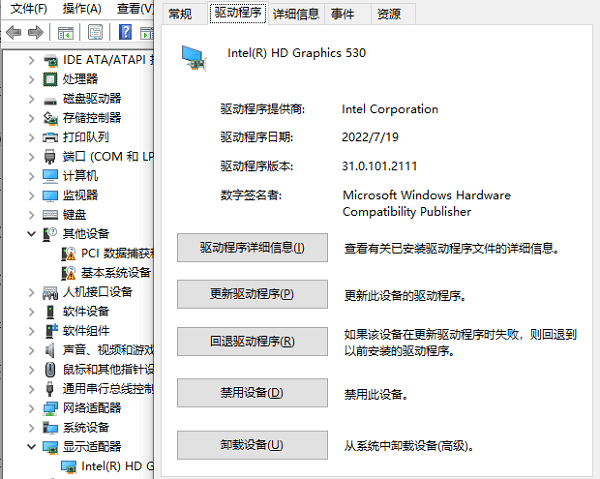
4. 选择回滚原因并确认。
5. 等待回滚完成并重启电脑。
四、卸载当前驱动并手动安装旧版本
当系统无法回滚或用户需指定为某一稳定版本时,可通过卸载现有驱动并重新安装旧版实现回退。此方式最可控,适用于专业用户或对驱动版本有明确需求的场景,如渲染、GPU 计算或游戏优化。
1. 前往 NVIDIA、AMD 或 Intel 网站获取目标旧版驱动。
2. 下载并保存对应系统版本的安装包。
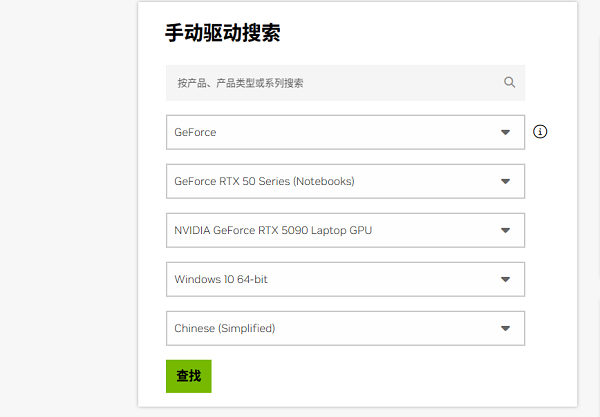
3. 在“应用和功能”或“设备管理器”中卸载当前显卡驱动。
4. 建议使用 DDU(Display Driver Uninstaller)在安全模式清理残留文件。
5. 重启系统并运行旧版驱动安装包。
6. 安装完成后再次重启电脑。
显卡驱动回退可以通过上述方式实现。如果你希望回退过程更加简化,或想避免自行查找版本号、处理驱动残留等细节,那么使用“驱动人生”将是更高效、友好的选择,也更适合大部分普通用户快速解决驱动问题。