很多玩家在玩《绝地求生》的过程中,会遇到掉帧严重的问题,导致画面卡顿、操作延迟,直接影响发挥。那么该如何有效解决这个问题呢?下面整理了几种常见的解决办法,帮助玩家尽可能稳定帧数,畅享战场。

一、调整游戏画面设置
首先,如果硬件性能不足,游戏画面设置过高会直接导致帧率骤降。我们可以通过以下方式降低系统负担:
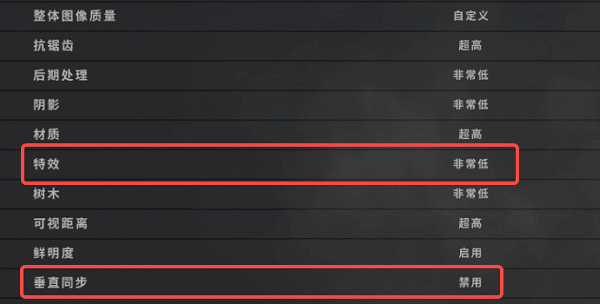
1、关闭垂直同步:这项功能虽然能避免画面撕裂,但也会限制帧率输出,建议关闭。
2、降低渲染分辨率:在不影响操作的前提下,把渲染分辨率调整到 90% 或更低,可以显著减少显卡负担。
3、适度降低特效:如阴影、植被、抗锯齿等选项,适当调低甚至关闭,能提升流畅度。
二、优化显卡驱动与系统驱动
显卡驱动版本对游戏帧数有着重要的影响。如果驱动版本比较低,或者与当前游戏版本存在兼容性问题,就容易导致帧率骤降甚至闪退。此时使用“驱动人生”解决,既能省掉手动搜索和安装的步骤,也能避免因驱动不适配而出现掉帧问题。操作起来也很方便:

 好评率97%
  下载次数:5663835
 1、打开驱动人生,让电脑进行一次全面诊断。

2、如果检测到显卡等驱动程序版本比较低,点击“全面修复”即可顺带更新声卡、网卡等系统驱动,保证整体运行环境的稳定。
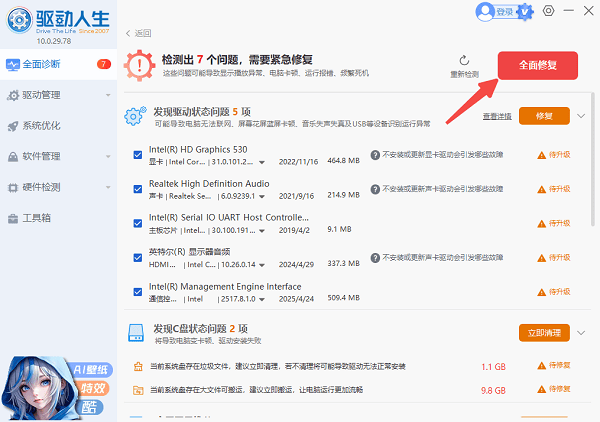
3、修复完成后再重启一下电脑,再次体验游戏的时候可以明显感觉更流畅了。
三、检查网络延迟与丢包
虽然掉帧主要与硬件和驱动相关,但网络问题同样会带来类似的卡顿体验。在《绝地求生》这样的多人对战游戏中,延迟和丢包会让画面出现瞬移、卡顿的情况,看起来就像掉帧。优化方法:
1、尽量使用有线网络,避免 Wi-Fi 不稳定造成延迟波动。
2、在后台关闭占用带宽的软件,比如下载器、云同步工具。
3、通过路由器设置 QoS,优先保证游戏数据传输。
四、检查后台程序占用
此外,掉帧也可能是因为后台软件过多占用了系统资源。尤其是占用 CPU、内存的应用,会在游戏时产生竞争,导致帧率波动。操作建议:
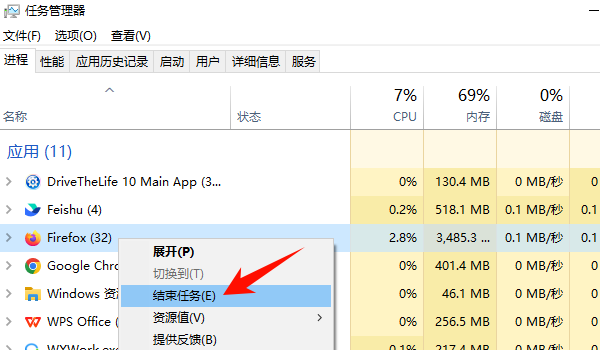
1、按下 Ctrl + Shift + Esc 打开任务管理器,查看 CPU、内存占用情况。
2、关闭占用资源过高的非必要软件,如浏览器、视频播放器等。
3、建议关闭系统自带的一些特效,例如 Windows 桌面特效,可以减少 GPU 占用。
五、清理磁盘与优化存储
《绝地求生》安装包体积较大,地图、材质文件对磁盘读写要求也比较高。如果硬盘空间不足或者存在碎片化现象,也可能造成游戏加载缓慢、帧数下降。解决建议:
1、确保存储盘留有充足的可用空间,至少 50GB 以上。
2、使用 Windows 自带的磁盘清理功能,删除临时文件和缓存。
3、如果条件允许,建议将游戏安装在 SSD 固态硬盘 上,减少读取延迟。
好评率97% 下载次数:5663835 《绝地求生》掉帧严重的问题,往往是多方面因素共同作用的结果。为了保证战斗中始终保持流畅体验,建议在优化系统的同时,借助“驱动人生”定期更新显卡和系统驱动,以确保游戏环境始终处于最佳状态。
最新资讯
 游戏弹窗WHGame.dll加载失败?三步就能修好
《天国:拯救》游戏报错WHGame.dll怎么办?本文介绍Failed to load the Game DLL WHGame.dll错误的常见原因及5种修复方法,包括使用星空运行库修复大师检测Visual C++运行库、验证Steam游戏文件完整性、检查WHGame.dll的存放目录是否正确。
2026-10-27 14:24:35lucky25186 Steam只能下载到C盘吗?教你把游戏安装到D盘
Steam只能下载到C盘吗?其实,Steam支持将游戏安装到D盘、E盘等其他磁盘,也可以通过客户端自带的移动功能迁移已安装游戏。本文详细介绍Steam新增游戏库、修改默认安装位置、迁移游戏文件的方法,并介绍如何使用百贝C盘清理大师一键搬家整理其他大型软件和文件,帮助用户解决C盘空间不足的问题。
2026-10-26 14:56:38Portia27758 gamingtcui.dll丢失怎么解决?地平线5无法启动修复指南
《极限竞速:地平线5》启动时提示丢失 gamingtcui.dll,可能与Windows游戏组件异常、系统文件损坏或游戏文件不完整有关。本文整理了星空运行库修复大师检测修复、DISM与SFC系统修复、验证游戏文件完整性、更新Windows及检查安全软件隔离记录等方法,帮助玩家逐步排查地平线5无法启动的问题。
2026-10-26 11:34:02Portia24477