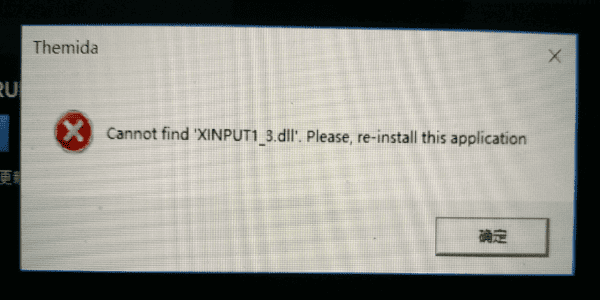
启动《绝地求生》(PUBG)时弹出“无法启动此程序,因为计算机中丢失XINPUT1_3.dll”或“The program can't start because XINPUT1_3.dll is missing”报错,通常是由于微软DirectX运行库组件缺失或损坏导致。XINPUT1_3.dll是DirectX XInput接口的核心文件,负责处理游戏手柄输入信号,PUBG等依赖控制器接口的游戏在启动时必须调用该文件。该问题可通过重装DirectX、修复运行库或手动替换DLL文件解决,无需重装系统或游戏。
一、原因分析
1. DirectX组件缺失:系统未安装完整DirectX 9.0c运行库,或安装过程中断。
2. 文件被误删/隔离:杀毒软件误将XINPUT1_3.dll识别为风险文件并删除。
3. 游戏安装不完整:Steam下载过程中断,导致依赖库未正确部署。
4. 系统更新冲突:Windows更新后旧版DirectX文件被覆盖或移除。
4. 显卡驱动兼容:老旧显卡驱动无法正确调用DirectX输入组件。
二、解决方案
方法一:使用星空运行库修复大师一键扫描修复
对于不熟悉系统文件操作或担心手动下载DLL带来安全风险的用户,可借助星空运行库修复大师这类专业工具来快速定位并解决问题。
1、点击下方按钮直接获取星空运行库修复大师安装包,安装完成后以管理员身份运行软件;

 好评率97%
 下载次数:3800203
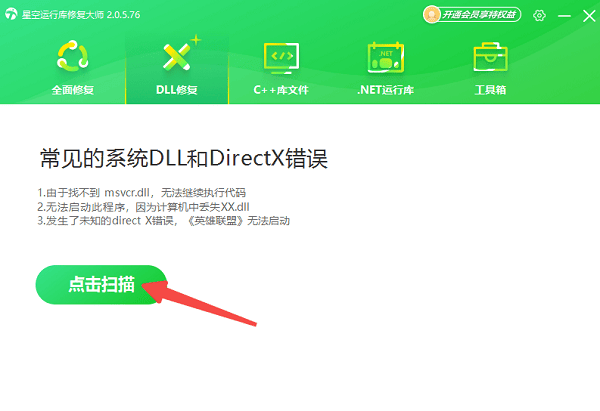
2、在主界面点击“DLL修复”或“运行库扫描”功能入口,软件会自动加载系统运行库检测模块;
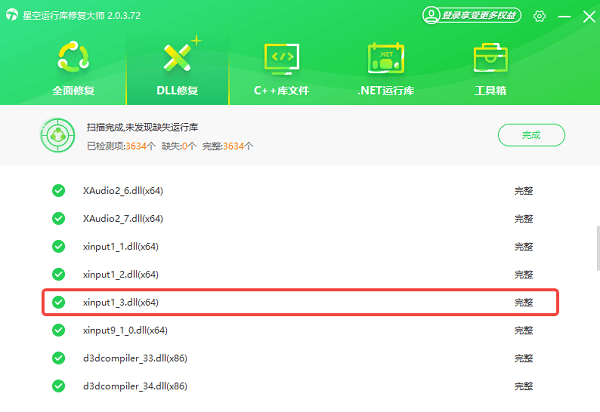
3、点击“扫描”,工具会在30秒至2分钟内遍历系统目录,识别缺失或损坏的XINPUT1_3.dll及相关DirectX组件,扫描结果会以列表形式展示(如xinput1_3.dll标记为“缺失”或“异常”);
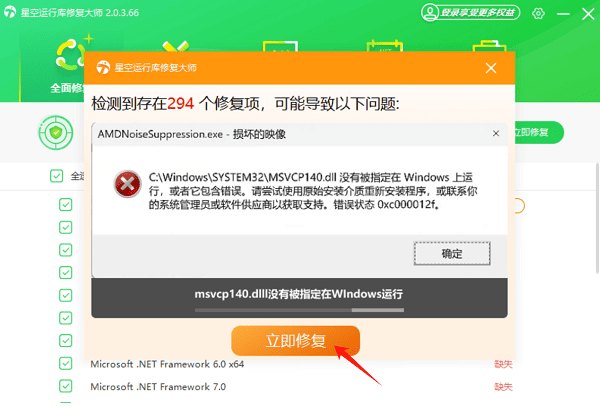
4、勾选XINPUT1_3.dll及相关依赖项,点击“立即修复”,软件会自动从官方源下载匹配系统位数的正确版本,并完成文件放置与注册表写入;
5、修复完成后根据提示重启电脑,重新启动Steam和PUBG,检查报错是否消除。
方法二:安装微软官方DirectX最终用户运行时
1、访问微软官网下载 DirectX End-User Runtime Web Installer;
2、运行安装程序,勾选“我接受协议”,等待自动下载并安装缺失组件;
3、安装完成后重启电脑,重新启动PUBG测试。
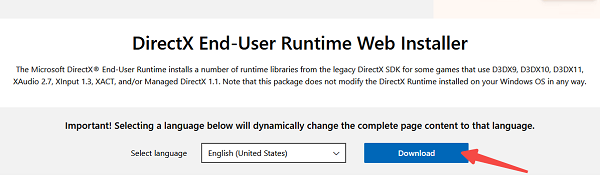
这个方法能从根本上补全系统DirectX环境,覆盖绝大多数DLL缺失场景。
方法三:Steam验证游戏文件完整性
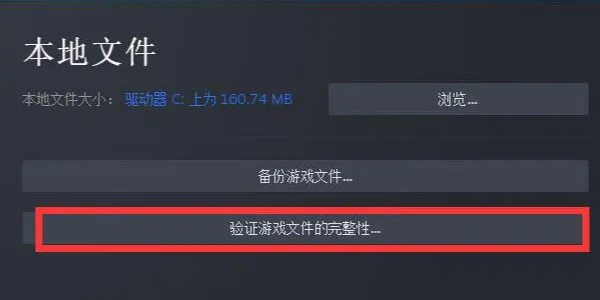
1、打开Steam客户端,右键“绝地求生”→“属性”→“已安装文件”;
2、点击“验证游戏文件的完整性”,Steam会自动检测并补全缺失的运行库文件;
3、验证完成后重启Steam和游戏。
方法四:运行系统文件检查器(SFC)
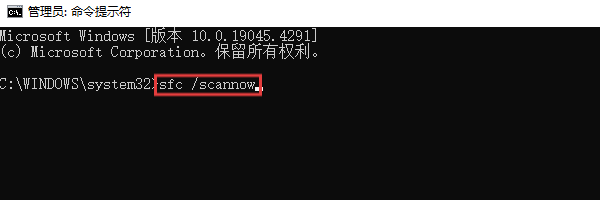
1、按下Win+S搜索“cmd”,右键选择“以管理员身份运行”;
2、输入命令 sfc /scannow 并回车;
3、等待扫描完成(约10-30分钟),系统会自动修复损坏的系统文件;
4、重启电脑后再次尝试启动游戏。
三、常见问题解答
Q1:XINPUT1_3.dll缺失与显卡驱动有关吗?
A:有一定关联。老旧或损坏的显卡驱动可能导致DirectX组件调用异常。建议在修复DLL问题后,同步更新显卡驱动至最新版本,确保游戏环境完整。
Q2:手动替换DLL太复杂,有没有更省心的方案?
A:如果担心手动操作出错,可以直接使用星空运行库修复大师等工具进行自动扫描修复。这类工具能自动识别系统位数、匹配官方文件并完成注册,比手动复制到System32/SysWOW64更安全可靠,特别适合不熟悉系统目录结构的用户。
Q3:修复后游戏能启动,但手柄没反应是怎么回事?
A:XINPUT1_3.dll恢复正常仅解决文件缺失问题。若手柄仍无响应,请检查手柄驱动是否正确安装,或在游戏设置中确认已启用手柄控制模式。
Q4:为什么杀毒软件会删除XINPUT1_3.dll?
A:少数情况下,非官方渠道下载的DLL文件可能被杀毒软件误报。建议从微软官网或游戏平台获取运行库,并将游戏目录添加至杀毒软件白名单。
Q5:所有方法都试过了还是无法解决,最后手段是什么?
A:可尝试彻底卸载PUBG后重新安装,Steam会在安装过程中自动部署完整的DirectX依赖组件。若仍无效,考虑使用系统还原功能回退到报错前的还原点。
最新资讯
 GTA6首发问题汇总:PS5、Xbox玩家遇闪退/掉帧/音频异常解决方法
《GTA6》正式发售后,玩家社区陆续出现游戏闪退、画面异常、音频卡顿、帧率波动以及存档丢失等反馈。本文结合首发玩家讨论和媒体测试,整理PS5、Xbox平台目前较受关注的问题,分析可能原因并提供对应排查建议,同时说明哪些问题需要等待Rockstar后续更新修复。
2026-11-19 14:46:56Portia24853 重装系统后Steam怎么恢复游戏?不用重新下载的3种方法
重装系统后Steam游戏没了怎么办?如果原来的游戏文件还在,可以通过重新添加Steam游戏库、识别本地文件恢复游戏,无需全部重新下载。本文还介绍误删游戏后的数据恢复方法、Steam云存档找回,以及游戏恢复后打不开的解决办法。
2026-11-19 10:19:53lucky9321 GTA5停止工作完美解决:游戏崩溃、闪退、无法启动全攻略
GTA5打开提示停止工作、游戏运行中突然闪退怎么办?本文整理了6种常见解决方法,涵盖游戏文件验证、显卡驱动更新、DirectX和Visual C++运行库修复、MOD冲突排查及Windows系统文件修复,帮助玩家逐步解决GTA5无法正常运行的问题。
2026-11-18 10:15:42Portia28881