在《绝地求生》中,“听声辨位”几乎决定胜负。很多玩家并不是操作差,而是听不到脚步声,错失先机。实际上,脚步声不清晰往往不是单一原因,而是“游戏+系统+驱动+设备”多个环节叠加导致。下面从最核心的几个方法入手,按优先级逐一优化。
一、调整游戏内音频设置
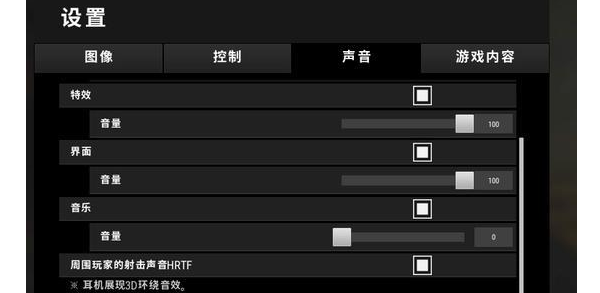
游戏本身就提供了声音权重控制,脚步声属于“效果音”,如果被环境音或枪声覆盖,就会听不清。优先优化这一层,效果最直接。操作步骤:
1、打开游戏,进入【设置】→【音频】:
将【主音量】调至90%~100%
将【效果音量】或【脚步音量】拉满(100%)
将【环境音量】降低到60%~70%
2、开启【3D音效/空间音效】,关闭不必要的语音或背景干扰音。
3、进入训练场测试脚步声效果。
二、开启Windows“响度均衡”
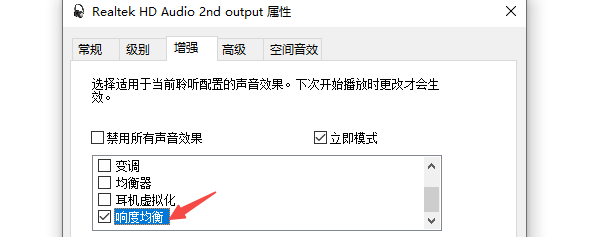
Windows自带的“响度均衡”可以压低爆炸、枪声,同时放大细微声音(如脚步),是提升脚步声最常见的方法之一。操作步骤:
1、右键任务栏音量图标,点击【声音】,进入【播放设备】。
2、选择当前使用的耳机,右键【属性】。
3、切换到【增强】选项卡,勾选【响度均衡(Loudness Equalization)】。
4、点击【应用】→【确定】,重新进入游戏测试效果。
三、优化声卡设置(Realtek为例)
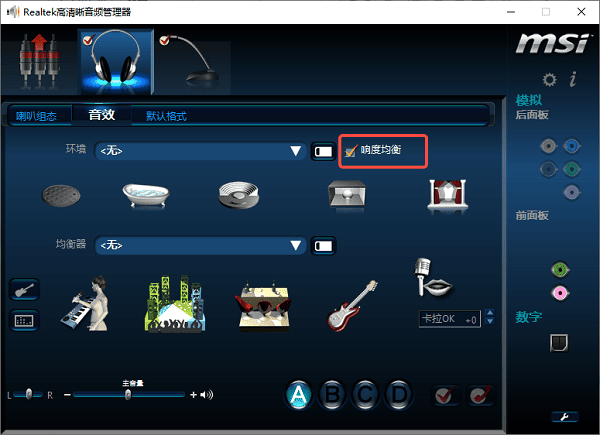
声卡驱动直接决定音质表现。如果驱动过旧或未开启增强功能,会导致声音层次不清。合理设置采样率和环绕效果,可以明显提升脚步定位能力。操作步骤:
1、打开【Realtek高清音频管理器】,找到当前输出设备(耳机/音响)。
2、开启以下功能:
虚拟环绕声
响度均衡
3、进入【高级设置】,将采样率调至:24位 / 192kHz。
4、保存设置并重启电脑。
四、使用驱动人生更新声卡驱动
很多玩家忽略了驱动问题,实际上声卡驱动版本过旧会导致音效缺失或异常。可以使用像“驱动人生”这类工具自动检测并更新驱动,更省时间,适合新手。操作步骤:
1、下载并安装驱动人生(点击下方按钮直接获取安装包)。

 好评率97%
  下载次数:5555471
2、打开软件进行全面诊断,找到“声卡驱动”或“音频驱动”,点击【全面修复】。
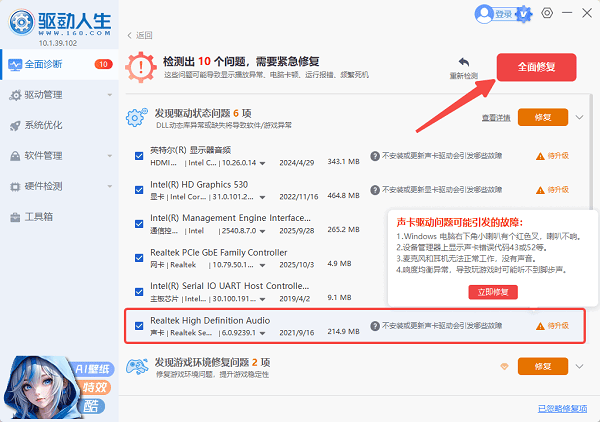
3、等待安装完成后重启电脑,再进入游戏测试声音变化。
五、耳机与均衡器优化
脚步声主要集中在中低频段,通过均衡器(EQ)强化这些频段,可以让脚步更“突出”。部分耳机还自带FPS模式,专门强化脚步音。操作步骤:
1、打开耳机驱动或音效软件。
2、切换到【FPS模式】或【游戏模式】。
3、手动调节EQ:
125Hz:+3~5dB
250Hz:+2~3dB
高频适当降低
3、关闭多余音效(如重低音增强),测试脚步声清晰度。
常见问题解答
1、为什么别人能听到,我听不到脚步?
通常是音频设置或驱动问题,而不是设备问题。
2、开启响度均衡会影响定位吗?
可能略微影响距离判断,但对新手来说收益更大。
3、用蓝牙耳机为什么听不清?
蓝牙延迟+压缩音质,会影响细节表现,建议用有线耳机。
通过以上五个步骤的系统调校,相信你已经掌握了绝地求生脚步声设置的完整方案。建议使用“驱动人生”一键检测并更新声卡驱动,确保底层音频链路的稳定性,让每一步优化都落到实处。收藏本文,下次吃鸡前花3分钟调一遍,脚步声清晰度会有质的提升。
最新资讯
 Steam安装游戏提示“缺少文件权限”怎么办 教你逐步排查
Steam安装游戏提示“缺少文件权限”怎么办?本文整理Steam权限、游戏库目录、下载缓存、驱动和磁盘等排查方法,帮助解决Steam游戏安装失败问题。
2026-09-16 16:48:04qwsa10266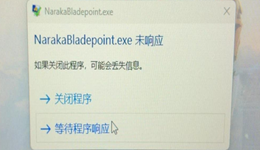 NarakaBladepoint.exe未响应怎么办?永劫无间卡死修复方法汇总
不少《永劫无间》玩家在游戏过程中都会遇到“NarakaBladepoint.exe未响应”的弹窗,游戏画面直接卡死,只能强制结束进程,严重影响战斗体验。该问题通常与显卡驱动、渲染模式、游戏文件损坏、内存超频或系统资源不足有关。本文将介绍NarakaBladepoint.exe是什么,再给出更新驱动、修复游戏文件、切换DX12、调整帧率上限等常见解决方法,帮助玩家快速修复。
2026-09-14 10:45:44Portia11286 绝地求生tslgame.exe应用程序错误怎么解决?2026最新修复方法
不少《绝地求生》(PUBG)玩家在启动游戏时都会遇到“tslgame.exe应用程序错误”弹窗,提示“某指令引用的内存不能为written/read”,导致游戏无法启动或中途闪退。该错误通常与游戏文件损坏、运行库缺失、显卡驱动异常、内存管理冲突有关。本文整理2026年最新解决方案,涵盖游戏文件验证、BattlEye修复、运行库与驱动修复、注册表调整等步骤,帮助玩家快速回归战场。
2026-09-11 11:10:35Portia25224