电脑鼠标使用过程中遇到过这样的问题:鼠标光标在没有操作的情况下自己乱动,甚至自动点击,导致操作异常。这种情况不仅影响正常使用,还可能让人误以为电脑中病毒。其实,鼠标自己动的问题成因很多,从硬件到软件都可能出现异常。本文将详细介绍鼠标光标乱动的原因,并提供实用的修复方法。

一、电脑鼠标自己动的常见原因
1、鼠标硬件故障
鼠标的传感器老化或损坏,导致定位不准确。
鼠标线材破损、接口松动,可能造成信号不稳定。
无线鼠标电池电量不足,传输信号异常,容易出现光标乱跳。
2、使用环境问题
光学或激光鼠标需要合适的表面,如果在玻璃、反光或不平整的桌面上使用,会造成光标漂移。
桌面上灰尘、杂物过多,也可能干扰鼠标传感器的正常工作。
3、驱动程序异常
鼠标驱动程序损坏或与系统不兼容,可能导致光标移动异常。
更新系统后,如果驱动没有同步更新,也会出现兼容性问题。
4、系统设置问题
Windows 系统中启用了“指针精确度提高”等选项,有时会导致光标移动不符合用户操作习惯。
多屏显示模式下,分辨率或缩放比例设置不当,也可能导致光标漂移。
5、恶意软件或远程控制
如果排除硬件与驱动原因,仍然出现鼠标自己乱动,需要警惕电脑是否感染了木马、远程控制程序。
二、电脑鼠标乱动的修复方法
方法一:检查硬件与使用环境
1、更换鼠标测试
将鼠标换到另一台电脑上测试,如果问题依旧,很可能是鼠标损坏。
如果更换鼠标后问题消失,说明原鼠标需要维修或更换。
2、检查连接
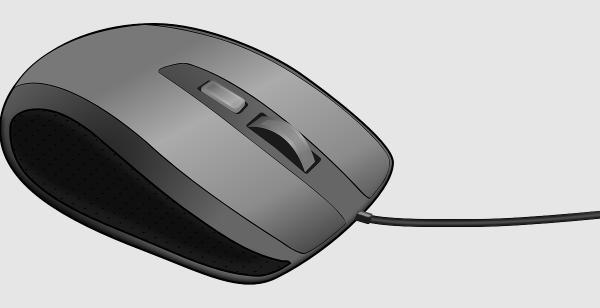
有线鼠标应确认USB接口连接牢固,不要使用损坏的接口。
无线鼠标应更换电池,保持充足电量,并确保接收器插在稳定的接口中。
3、改善使用环境
使用鼠标垫,避免在反光或不平整的桌面上操作。
定期清理鼠标底部的灰尘,避免传感器被遮挡。
方法二:更新或重装鼠标驱动
电脑鼠标乱动和鼠标硬件驱动存在关联,如果电脑鼠标驱动长时间未更新或者是鼠标驱动异常,便会导致鼠标出现故障。这里可以通过驱动工具“驱动人生”快速检测电脑硬件存在的问题,然后针对故障进行安装修复。步骤如下:

 好评率97%
  下载次数:5684405
 1、点击上方按钮下载安装,然后打开驱动人生,点击【全面诊断】的“立即诊断”选项;

2、软件会自动检测当前电脑存在的故障问题,用户点击“全面修复”选项便可批量安装驱动解决问题。

方法三:调整系统设置
1、打开控制面板→硬件和声音→鼠标。
2、在“指针选项”中:
取消勾选“提高指针精确度”,避免光标自动加速或漂移。
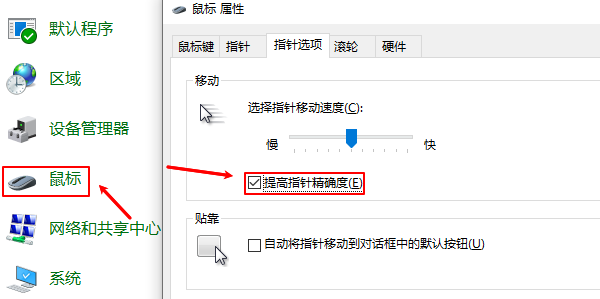
适当调整指针速度,保持操作的稳定性。
3、如果使用多显示器,可以检查分辨率和缩放比例是否一致,避免光标在屏幕边缘乱跳。
方法四:排查系统异常与安全风险
1、病毒查杀
使用安全软件进行全盘扫描,检查是否有远程控制程序或木马病毒。
特别是在光标自己点击、自动输入时,要高度怀疑是否被远程入侵。
2、检查后台程序
按Ctrl+Shift+Esc打开任务管理器,查看是否有异常进程。
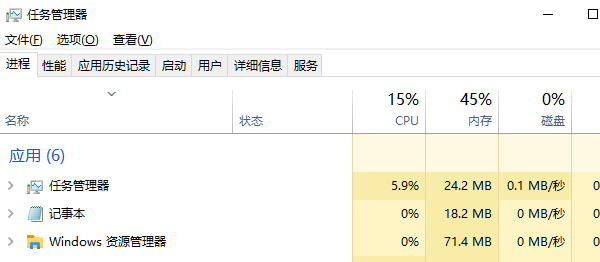
关闭可疑的后台程序,并进行安全清理。
3、系统还原或重装
如果问题长时间存在且无法解决,可以使用Windows系统还原功能,回退到正常状态。
在必要时,考虑备份数据后重装系统,确保彻底排除软件层面的干扰。
以上就是电脑鼠标自己动怎么回事,光标乱动修复方法。当你遇到网卡、显卡、蓝牙、声卡等驱动问题时,可以使用“驱动人生”进行检测和修复。该软件不仅支持驱动的下载与安装,还提供驱动备份等功能,帮助你更灵活地管理电脑驱动。
最新资讯
 狼蛛F98驱动安装教程,键盘设置方法分享
狼蛛F98驱动怎么下载?本文详细介绍狼蛛F98键盘驱动下载、安装及设置方法,以及RGB灯光、按键映射、宏设置等操作,并提供驱动无法识别键盘、安装失败等常见问题的解决方法。
2026-11-03 14:36:42lucky24691 MelGeek驱动怎么下载?Hive安装及设置教程
MelGeek小蜜蜂键盘驱动怎么下载?本文介绍MelGeek Hive下载安装方法,包括MADE68磁轴键盘连接、Rapid Trigger触发设置、RGB灯效调整,以及Hive无法识别设备的解决办法,并介绍使用驱动人生排查USB驱动异常的方法。
2026-11-03 11:38:45lucky20380 USB Keyboard驱动无法安装怎么办 6种方法快速解决
USB Keyboard驱动无法安装、键盘无法识别怎么办?本文整理了6种常见解决方法,包括检查USB接口、重新安装键盘驱动、更新USB控制器驱动及使用驱动人生检测修复,帮助快速恢复键盘正常使用。
2026-11-03 10:45:27qwsa21759