当AMD显卡驱动意外脱落,屏幕分辨率骤降、游戏卡顿或直接黑屏,着实令人烦恼。这通常由Windows更新冲突、软件不兼容或驱动文件损坏引起。别担心,您无需立即重装系统。本文将为您提供从易到难的三套恢复方案,一步步引导您解决问题,让显卡重回最佳状态。

方法一:快速重启与驱动重装
这是最基础且高效的初步解决方法。通过完全重启清除临时故障,并在系统设备管理器中手动重新安装驱动,适用于驱动未彻底损坏的情况。
1. 保存您所有正在进行的工作,然后彻底重启您的电脑(选择“重启”而非“关机再开机”,以清空系统缓存)。
2. 重启后,在桌面右键点击“此电脑”(或“我的电脑”),选择“管理”。
3. 在计算机管理窗口左侧,找到并点击“设备管理器”。
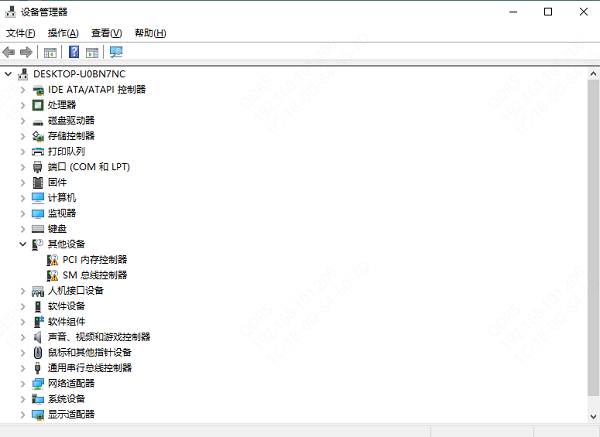
4. 在右侧列表中找到“显示适配器”,点击展开,您会看到您的AMD显卡设备(可能显示为基本显示适配器)。
5. 右键点击该设备,选择“更新驱动程序”。
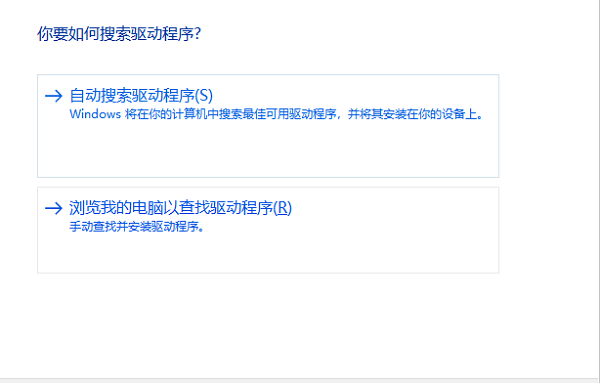
6. 选择“自动搜索驱动程序”,让Windows尝试在线查找并重新安装。
方法二:使用驱动人生完成安装
当驱动文件冲突或损坏时,必须彻底清理。强烈推荐使用“驱动人生”这款权威驱动管理工具,它能移除所有驱动残留,为全新安装提供纯净环境。
1. 点击此处下载并安装“驱动人生”。

 好评率97%
  下载次数:5694942
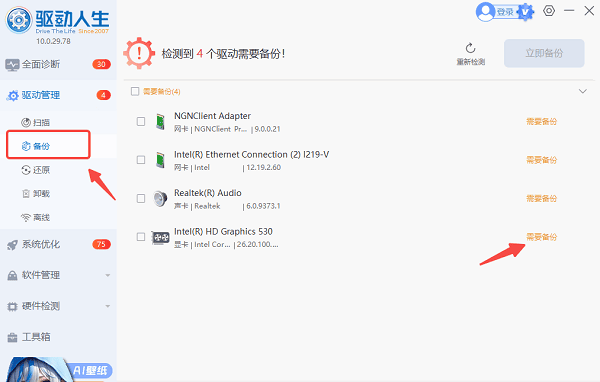
 2. 在卸载显卡驱动之前,为了保险起见,我们可以先备份,以免数据丢失。打开驱动人生,打开“驱动管理”栏目中的“备份”功能,找到显卡驱动点击“需要备份”。
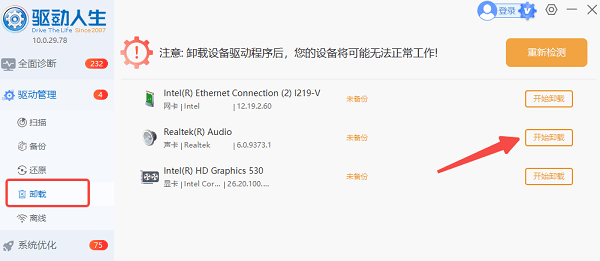
3. 备份完成后,再点击“卸载”页面,点击AMD显卡驱动后方的“开始卸载”按钮即可完成卸载。
4. 卸载完成后,重启电脑。再次打开驱动人生进行扫描,重新选择AMD显卡安装即可。
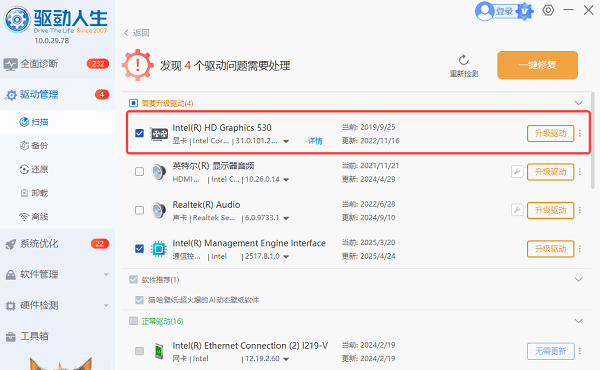
卸载后分辨率可能会变低,属于正常现象,重新安装驱动即可恢复。
方法三:彻底禁用Windows自动驱动更新
Windows更新常自动推送未经充分验证的驱动,导致冲突,可以使用“百贝禁用系统更新”一键点击即可轻松禁用Windows自动更新,操作简单高效。
 好评率97% 下载次数:3764498
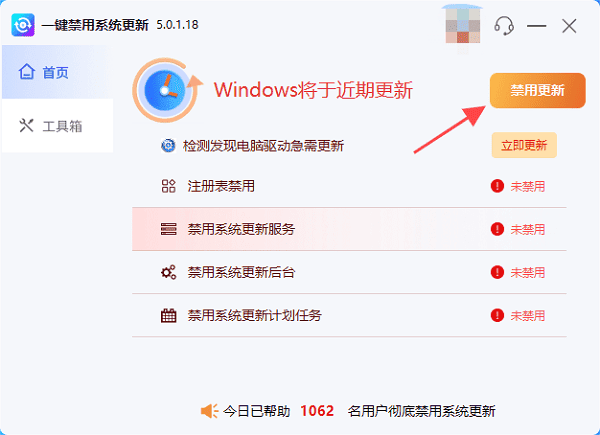
 1. 点击上方下载按钮,安装打开百贝禁用系统更新,在软件主界面上,点击“禁用更新”按钮,软件会自动关闭相关更新服务、禁用后台更新和计划任务。
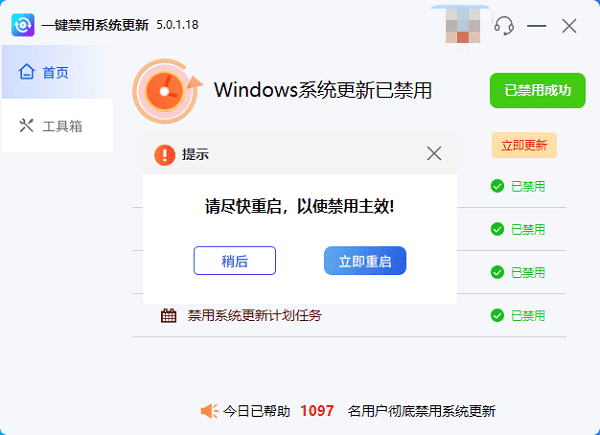
2. 操作完成后会提示您Windows系统更新已禁用,点击立即重启生效。
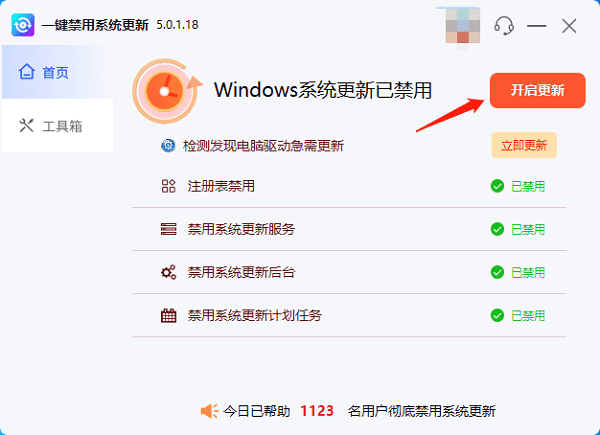
3. 后续如果想恢复更新,只需要打开软件,点击“开启更新”即可。
完成以上操作后,您的AMD显卡驱动应已恢复正常。若您希望寻求更省心的长期驱动管理方案,可以尝试“驱动人生”。它能自动检测硬件型号,一键下载并安装最匹配的官方驱动,极大简化了日常维护工作。
最新资讯
 Xbox手柄蓝牙和接收器有什么区别?延迟与连接对比
Xbox手柄蓝牙和无线接收器有什么区别?本文对比两种连接方式的延迟、稳定性、震动、耳机支持和兼容性,介绍Win11电脑连接方法,以及通过驱动人生检查蓝牙和USB驱动、修复手柄无法连接的问题。
2026-11-06 15:36:23kevin14293 赛睿耳机驱动怎么下载?Arctis系列驱动安装教程
赛睿耳机驱动怎么下载?本文介绍赛睿耳机的驱动下载入口、SteelSeries GG安装步骤及Engine、Sonar功能设置方法。并分享针对赛睿耳机无法识别、插上没声音、麦克风失效等问题的解决方法。
2026-11-06 11:56:16lucky13051 索尼耳机驱动下载,耳机连接电脑没声音的解决方法
索尼耳机驱动怎么下载?本文介绍索尼WH-1000XM、WF-1000XM等系列耳机连接电脑的方法,说明如何通过驱动人生检测并安装蓝牙、声卡驱动,解决索尼耳机搜索不到、连接失败、没有声音及麦克风异常等问题。
2026-11-05 17:33:00lucky13114