在日常使用电脑的过程中,很多人都会遇到这样一种情况:鼠标指针突然变成一个不停旋转的圆圈,系统反应迟钝,点击无效,甚至出现假死状态。这种现象虽然常见,但如果频繁发生,就会严重影响工作和娱乐效率。其实,导致鼠标一直转圈的原因很多,但解决方法也非常明确。下面就为大家介绍几种高效实用的处理方式。

一、使用任务管理器查看资源占用
快捷键:按下 Ctrl + Shift + Esc 或 Ctrl + Alt + Del,选择“任务管理器”。
1. 查看 CPU、内存、磁盘 的使用率。
2. 在“进程”标签下,看看是否有程序资源占用过高(如100%)。
3. 找出异常程序,右键 → 结束任务。

二、减少开机启动项和后台程序
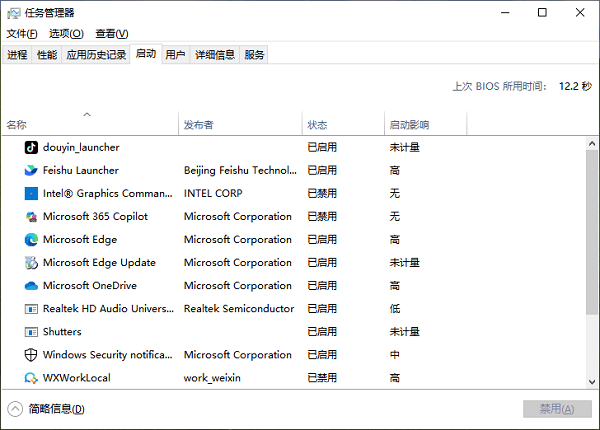
很多用户电脑在启动时加载了大量不必要的软件,比如微信、QQ、迅雷、浏览器助手等。这些程序会长期驻留后台,占用系统资源。
1. 打开任务管理器 → 选择“启动”选项卡。
2. 禁用不必要的启动项(如音乐软件、社交软件等)。
3. 同时可以在“进程”中结束一些无关程序,释放资源。
三、更新驱动程序
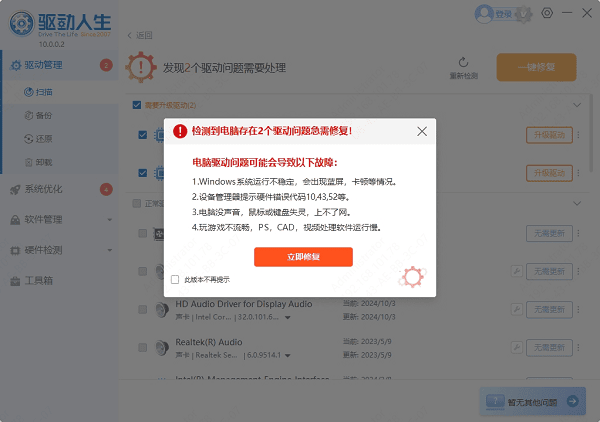
鼠标长时间转圈有时也与驱动程序相关,尤其是显卡驱动和输入设备驱动。推荐使用“驱动人生”自动检测并更新驱动程序,操作简单且较为高效。

 好评率97%
  下载次数:5649207
 1. 点击上方下载按钮安装打开“驱动人生”切换到-驱动管理栏目,点击立即扫描选项;

2. 如果发现驱动有问题,点击“一键修复”,软件会自动下载安装最适合的驱动程序,确保电脑稳定运行。
四、彻底查杀病毒和恶意软件
恶意软件在后台运行也可能导致系统资源被占满。此时可以使用 Windows Defender 或第三方安全软件进行全盘扫描。查杀病毒后重启系统,往往能明显缓解转圈问题。
五、更新操作系统
如果以上方法都无法解决问题,可以尝试进行系统更新。
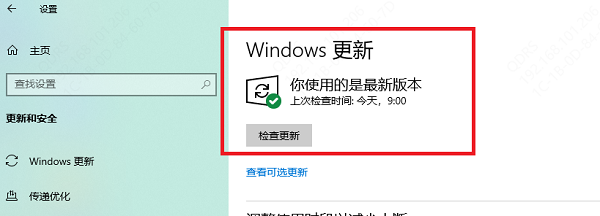
1. 设置 → 更新和安全 → Windows 更新。
2. 检查是否有未完成的系统更新。
3. 安装所有重要更新,有时补丁可以修复卡顿问题。
六、重启电脑
虽然是最简单的方法,但“重启”确实是处理鼠标转圈最快的临时方案。重启可以清除暂存数据,释放被锁定的资源,有助于恢复系统的流畅运行。建议在系统出现异常但仍能操作时优先尝试此方法。
以上就是电脑鼠标一直转圈圈的解决方法,希望对你有帮助。如果遇到网卡、显卡、蓝牙、声卡等驱动的相关问题都可以下载“驱动人生”进行检测修复,同时它还支持驱动下载、驱动安装、驱动备份等等,可以灵活的安装驱动。
最新资讯
 Teams缓存占满C盘?清理文件位置与方法
Microsoft Teams使用久了缓存越来越大,占用C盘空间?本文介绍新版和经典版Teams的缓存文件位置、手动清理方法及Windows应用重置操作,并结合百贝C盘清理大师清理可安全删除的临时文件,帮助释放磁盘空间,避免误删重要数据。
2026-10-22 17:15:49kevin18746 磁盘1未知没有初始化怎么解决 教你正确处理
电脑磁盘1显示未知、没有初始化怎么办?本文介绍检查硬盘连接、查看磁盘状态、更新设备驱动、使用数据救星恢复文件及初始化新硬盘等5种方法,帮助排查磁盘识别异常,解决问题前注意保护重要数据。
2026-10-22 15:11:35qwsa8244 Edge在C盘怎么移到D盘?两种方法轻松释放C盘空间
Microsoft Edge浏览器安装在C盘,导致系统盘空间不足怎么办?本文介绍两种解决方法:使用百贝C盘清理大师的一键搬家功能迁移Edge程序,以及修改浏览器默认下载位置,将下载文件保存到D盘。同时说明迁移前的注意事项、浏览器数据备份方法及常见问题,帮助Windows 10、Windows 11用户合理释放C盘空间。
2026-10-22 14:48:34Portia18914