很多用户在使用电脑时都会遇到一种尴尬情况:音量图标一切正常,没有静音,音量条也能上下波动,但就是没有声音播放。这不仅会影响娱乐和学习,还会导致开会或网课时错过重要内容。下面总结了几个常见原因和解决方法,帮助你逐一排查。

一、检查音量与静音设置
看似简单的问题往往最容易被忽略。系统可能整体音量正常,但某个应用单独被调为静音,或者默认音量设置过低,都会导致没有声音输出。先确认音量合成器和软件内部设置,排查最基础的可能性。
1. 点击右下角音量图标,确认未静音且音量适中。
2. 右键音量图标,选择“打开音量合成器”。
3. 查看是否有应用被单独静音。
4. 调整音量后再次测试声音。

二、更新声卡驱动
声卡驱动是声音输出的核心,如果驱动版本不兼容或文件损坏,就会导致音量显示正常但无声。尤其在系统升级后,更容易出现驱动问题。通过“驱动人生”更新声卡驱动,可以恢复音频功能。

 好评率97%
  下载次数:5685478
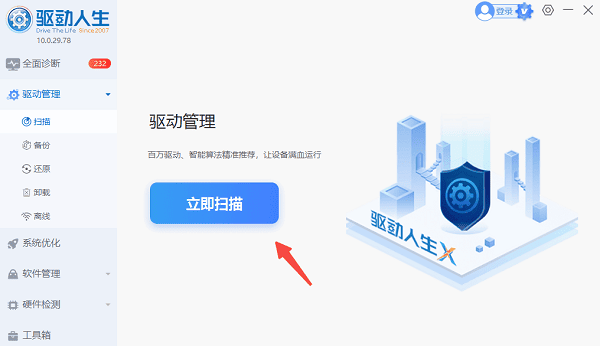
 1. 点击上方下载按钮安装打开“驱动人生”,将界面切换到“驱动管理”板块点击“立即扫描”。
2. 扫描完成后点击,如果发现电脑声卡驱动异常或版本过旧,点击“一键修复”,软件会自动完成下载安装。
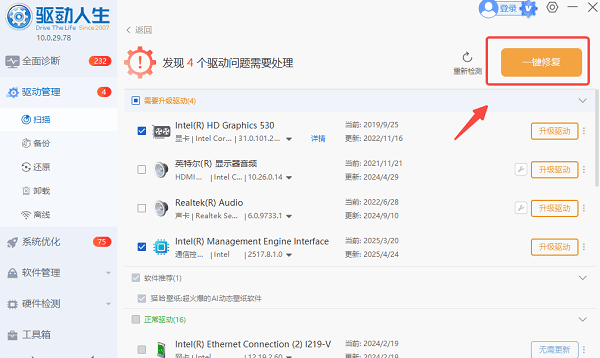
3. 等待软件自动下载并安装完成,根据提示重新启动计算机以使新驱动生效。
三、切换或设置正确的播放设备
电脑往往存在多个输出设备,例如显示器自带扬声器、蓝牙音箱或耳机。如果系统默认选择了错误的设备,即便音量波动正常,声音也可能被导向别处。手动设置正确的播放设备即可恢复声音。
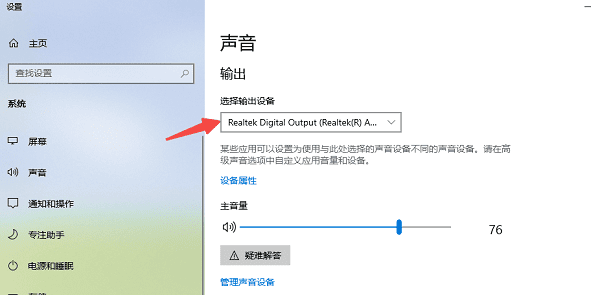
1. 右键音量图标,选择“声音设置”。
2. 在“输出设备”中查看当前使用的扬声器或耳机。
3. 切换到正确的播放设备。
4. 点击“测试”确认是否恢复声音。
四、检查硬件接口和设备连接
声音问题有时并非软件引起,而是接口接触不良或设备损坏。例如耳机插在了麦克风孔,或者接口积灰松动,都会导致无声。通过重新插拔、清理接口或更换设备,可以排除硬件问题。
1. 检查耳机或音响是否插入正确接口。
2. 重新插拔,确保接触紧密。
3. 清理接口灰尘,避免接触不良。
4. 尝试更换耳机或音箱测试。
五、更新 Windows 系统补丁
部分声音异常源于系统缺少必要的补丁或音频服务异常。如果系统长期未更新,相关组件可能不完整,驱动与系统无法协同工作。通过更新 Windows,可以修复这类兼容性问题。
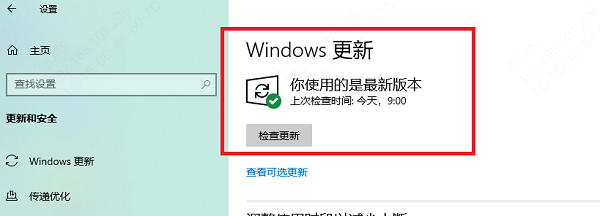
1. 打开“设置”,进入“更新和安全”。
2. 点击“检查更新”,安装所有补丁。
3. 更新完成后重启电脑。
4. 再次运行音频测试。
总的来说,电脑声音显示正常却没声音的情况,多半是系统设置、驱动或硬件接触不良造成的。我们可以通过上述方法通常都能解决。如果你觉得手动操作复杂,可以借助“驱动人生”,它能自动检测声卡型号,智能推荐并安装合适的驱动,省去了自己查找的麻烦。
最新资讯
 电脑音量键点击没反应怎么办?5种方法快速修复
电脑音量键点击没反应怎么办?本文针对Windows 10和Windows 11电脑音量图标无法点击、音量滑块失灵、键盘音量快捷键无效等问题,分析系统组件异常、音频服务故障及声卡驱动问题,并提供重启Windows资源管理器、检查音频服务、修复声卡驱动和系统文件等解决方法,帮助用户快速恢复正常的音量调节功能。
2026-10-29 11:24:08Portia10017 Win10声卡默认到显示器输出怎么办 5种方法恢复电脑声音
Win10声卡默认到显示器输出怎么办?本文介绍重新设置默认播放设备、启用扬声器、更新或修复声卡驱动、重启音频服务等方法,帮助解决电脑扬声器没声音、音频输出设备错误等问题。
2026-10-27 15:22:43qwsa25934 Creative创新Sound Blaster声卡驱动下载与安装教程
Creative创新Sound Blaster声卡驱动怎么下载?本文介绍Creative官网驱动下载、驱动人生更新修复、设备管理器检查及Windows声音设置方法,帮助解决声卡无法识别、驱动异常和电脑没有声音等问题。
2026-10-26 18:34:23qwsa22682