在装配或升级电脑时,正确安装显卡驱动非常关键。尤其是使用AMD显卡的用户,驱动安装能确保显卡性能正常发挥,同时提供流畅的游戏体验和稳定的图形渲染。下面将介绍几种常见的安装方法,帮助你快速完成驱动配置。

一、通过AMD官方网站下载并安装
AMD官方网站会提供最新、最完整的显卡驱动。用户可以根据显卡的具体型号和系统环境下载相应版本,从而保证驱动的兼容性和稳定性。这种方法适合所有用户,尤其是需要确保显卡性能发挥到极致的人群。
1. 打开浏览器,进入AMD官方网站。
2. 在页面导航中找到“驱动与支持”选项。
3. 输入显卡型号,或通过自动检测工具识别硬件。
4. 选择对应的操作系统并点击下载驱动。

5. 下载完成后双击安装包,按照提示完成安装。
6. 安装结束后,重启电脑以生效。
二、使用驱动人生自动更新
市面上一些第三方工具,如驱动人生,它提供显卡驱动下载与安装功能。这类软件可以快速扫描电脑,自动匹配驱动版本,省去了手动寻找的麻烦。它适合不熟悉电脑操作的用户。

 好评率97%
  下载次数:5616590
 1. 点击上方下载按钮安装打开“驱动人生”,将界面切换到“驱动管理”板块点击“立即扫描”。

2. 扫描完成后点击,如果发现显卡驱动异常或版本过旧,点击“升级驱动”或者“一键修复”,软件会自动完成下载安装。
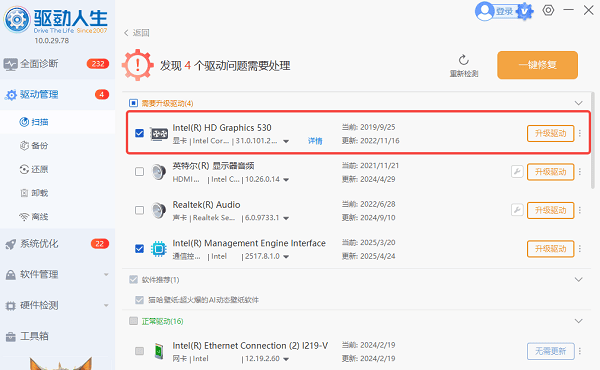
3. 等待软件自动下载并安装完成,根据提示重新启动计算机以使新驱动生效。
三、通过Windows更新自动安装
Windows系统自带的更新功能也包含显卡驱动的更新选项。通过该方式,用户无需手动搜索驱动,系统会自动检测并下载适配的版本。这种方法简单省事,特别适合新手或只需满足日常办公和娱乐的用户。但驱动版本可能不是最新,只能提供基本的性能支持。
1. 打开“开始菜单”,点击“设置”。
2. 在设置界面选择“更新和安全”。
3. 点击“Windows 更新”,然后选择“检查更新”。
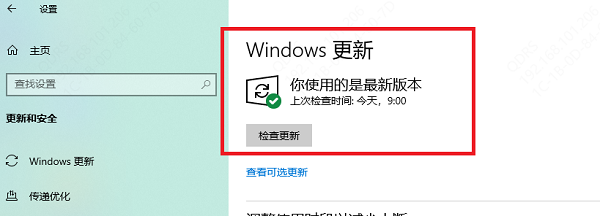
4. 系统会自动检测并安装推荐的AMD显卡驱动。
5. 更新完成后,重启电脑以应用更改。
四、通过设备管理器手动更新
设备管理器是Windows系统内置的硬件管理工具,可以帮助用户在驱动异常或缺失时手动更新显卡驱动。这种方法适合在显卡无法正常运行或显示问题时进行处理。虽然过程相对简单,但有时需要联网才能找到合适的驱动。
1. 右键点击“开始菜单”,选择“设备管理器”。
2. 在设备列表中找到“显示适配器”,展开后定位AMD显卡。
3. 右键点击显卡名称,选择“更新驱动程序”。
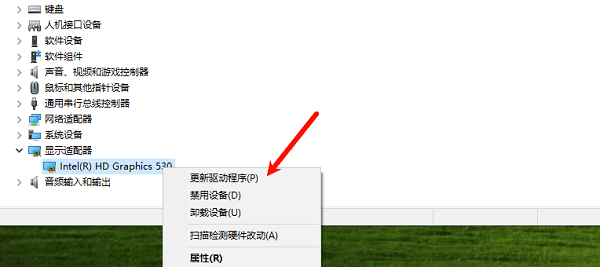
4. 在弹窗中选择“自动搜索驱动程序”。
5. 等待系统完成安装,若提示成功则重启电脑。
总的来说,安装AMD显卡驱动并不复杂,用户可以根据自身需求选择最合适的方法。如果你是新手,则可以借助“驱动人生”自动扫描并匹配驱动版本,操作简单高效。无论采用哪种方式,记得安装完成后及时重启电脑,以确保显卡发挥出最佳性能。
最新资讯
 Made68驱动下载:从入门到调参,一篇就够了
MADE68驱动怎么下载?本文详细介绍MelGeek MADE68磁轴键盘驱动下载、Hive驱动连接方法、RT快速触发设置及驱动无法识别的解决办法。
2026-10-10 16:04:58lucky19319 NVIDIA GT1030驱动下载:2026年最新安装教程与避坑指南
NVIDIA GT1030驱动怎么下载?介绍GeForce GT 1030显卡驱动下载方法,以及使用驱动人生自动识别安装驱动的步骤,解决驱动缺失、安装失败、黄色感叹号及显示异常等问题。
2026-10-08 15:36:42lucky28528 hp1008驱动程序下载,惠普P1008安装教程
HP1008驱动程序怎么下载?本文介绍HP LaserJet P1008打印机驱动下载及详细安装步骤,并讲解打印机无法识别、黄色感叹号、驱动安装后不能打印等问题的解决方法。
2026-09-28 11:45:16lucky24360