很多笔记本或台式电脑都配备了双显卡系统,即同时拥有独立显卡(独显)和集成显卡(核显)。合理地设置双显卡,可以在不同使用场景下自动切换显卡,不仅能发挥性能,还能节省功耗。很多用户却不知道电脑双显卡怎么设置,导致独显无法启用或核显被禁用。本文将详细讲解双显卡的原理、设置方法及常见问题解决方案,帮助你轻松掌握电脑双显卡设置技巧。

一、电脑双显卡的基本原理
在双显卡系统中,一般包括:
1、核显(集成显卡):集成在CPU中的显卡,功耗低、适合日常办公、浏览网页、视频播放。
2、独显(独立显卡):单独的GPU芯片(如NVIDIA或AMD),性能强劲,适合游戏、渲染、设计等高负载任务。
双显卡的核心理念是:
自动切换——当电脑执行高性能任务时启用独显,普通任务则使用核显,从而实现“性能与节能兼顾”。
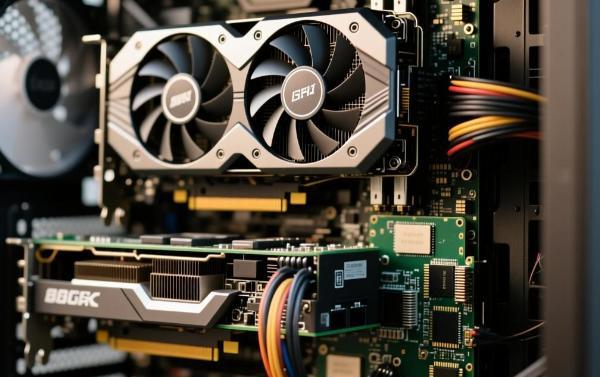
常见双显卡组合:
Intel核显+NVIDIA独显(最常见)
AMD核显+AMD独显(AMD双显卡CrossFire模式)
二、如何查看电脑是否为双显卡
在设置之前,可以先确认自己的电脑是否支持双显卡:
方法一:通过设备管理器查看
1、右键点击桌面“此电脑”→选择“管理”;
2、点击“设备管理器”;
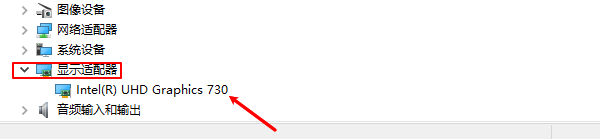
3、展开“显示适配器”,若看到两个显卡型号(如 Intel HD Graphics + NVIDIA GeForce),说明是双显卡系统。
方法二:使用检测工具“驱动人生”
驱动管理工具“驱动人生”的硬件信息界面,可以详细查看电脑显卡配置的详细信息,简单快捷,步骤如下:

 好评率97%
  下载次数:5677344
 1、点击上方按钮下载安装并打开“驱动人生”软件,切换到“硬件检测-硬件信息”界面;

2、在硬件信息界面,点击显卡,我们就可以看到显卡硬件的型号、显存、厂商信息等等,了解电脑详细的配置。

在运行窗口输入:dxdiag→点击“显示”选项卡,也可以查看显卡信息。
三、电脑双显卡怎么设置?详细教程
以下分为两种主流情况:笔记本电脑自动切换显卡模式与台式机手动设置双显卡输出。
情况一:笔记本电脑双显卡设置(自动切换模式)
1、打开显卡控制面板
根据显卡品牌不同,设置方式略有差异:
(1)NVIDIA显卡设置方法:
右键桌面→打开【NVIDIA控制面板】;
点击“管理3D设置”;
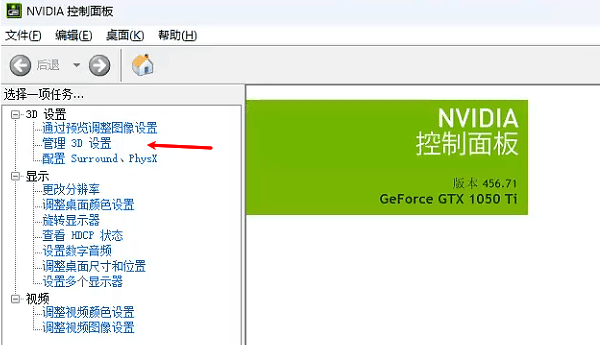
在“全局设置”中找到“首选图形处理器”;
选择“自动选择”或“高性能NVIDIA处理器”;
点击“应用”保存设置。
这样系统会根据程序需求自动切换显卡。例如,玩游戏时调用独显,看视频时使用核显。
(2)AMD显卡设置方法:
右键桌面→打开【AMD Radeon设置】;
进入“系统”→“可切换显卡”;
在应用程序列表中选择具体程序;
为每个程序手动分配“高性能(独显)”或“节能(核显)”。
情况二:台式机双显卡设置(输出显示或多屏协作)
部分主板支持同时启用核显与独显输出,比如用核显带副屏,独显带主屏。
步骤如下:
1、进入主板BIOS设置
开机时按下DEL或F2进入BIOS;
找到“Advanced”或“Chipset”菜单;
将“Integrated Graphics”设为“Enabled”;
保存退出(F10)。
2、连接显示器
将主屏接在独显接口上(HDMI/DP/DVI);
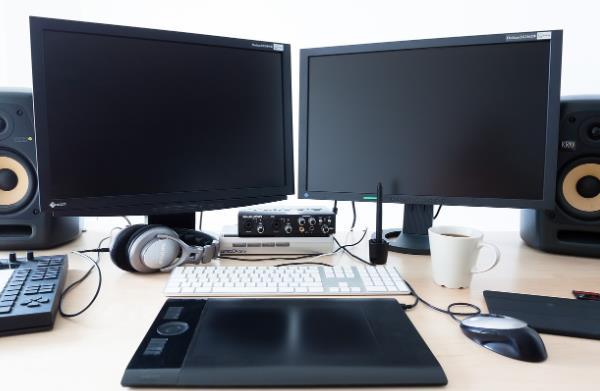
将副屏接在主板核显接口上。
3、在系统中启用多显示器
右键桌面→选择“显示设置”;
点击“检测”→“扩展这些显示”;
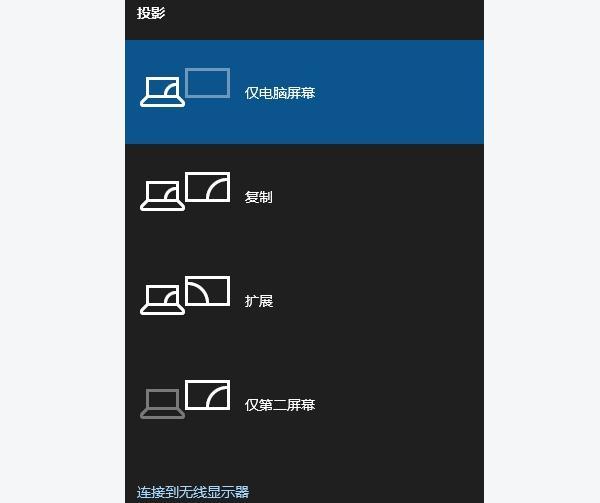
调整分辨率与主显示器。
这样就能实现核显辅助输出或多屏办公。
四、常见问题与解决方法
问题1:插上独显后核显消失?
部分主板默认插上独显后会自动禁用核显。
解决方法:
进入BIOS→将“Primary Display”设置为“IGPU+PCI-E”;
或启用“iGPU Multi-Monitor”选项。
问题2:电脑总是使用核显运行游戏?
在NVIDIA控制面板中为游戏单独指定“高性能NVIDIA显卡”;
或在Windows系统的“显示→图形设置”中为程序手动选择独显运行。
问题3:双显卡模式下蓝屏或闪屏?
更新显卡驱动到最新版本;
检查主板BIOS是否为最新;
禁止第三方“显卡切换工具”,防止冲突。
问题4:笔记本发热严重?
若双显卡同时开启功耗较高,可在电源管理中开启“节能模式”,或手动关闭独显以降低温度。
合理设置双显卡,不仅能发挥显卡最大性能,还能降低功耗、延长电脑寿命。建议定期更新显卡驱动,可通过“驱动人生”下载安装最新驱动,保证性能与兼容性。
最新资讯
 AMD RX 570显卡驱动哪个版本好?安装方法详解
AMD RX 570显卡驱动怎么下载?本文介绍RX 570 4G、8G显卡驱动下载安装方法,以及驱动人生自动安装、AMD网站下载、代码43错误修复和驱动安装后设置方法,帮助解决老显卡驱动异常问题。
2026-10-30 19:03:37lucky25199 影之刃零621.01驱动卡顿?官方建议回退617.42
影之刃零更新NVIDIA 621.01驱动后出现卡顿、掉帧或闪退?官方建议尝试617.42版本。介绍通过驱动人生安装兼容显卡驱动、回退旧版本及更新首日补丁的方法。
2026-10-29 14:29:38kevin8326 9070 XT频繁掉驱动怎么办?3种方法解决
RX 9070 XT显卡掉驱动怎么办?本文介绍AMD 9070 XT驱动超时、游戏黑屏、闪退及显卡驱动自动丢失的原因,分享驱动人生重新安装、AMD驱动清理、稳定版本回退及显卡供电排查方法,帮助解决显卡运行异常问题。
2026-10-29 11:30:10lucky15953