很多使用华硕电脑的朋友,偶尔会遇到键盘失灵、Fn键没反应、灯光调节无效等问题。出现这些情况,大多是因为键盘驱动丢失或版本不兼容造成的。想要让键盘恢复正常使用,正确安装华硕键盘驱动是关键。今天就给大家分享华硕键盘驱动的下载与安装方法,一起来看看~

一、华硕键盘驱动的作用
华硕键盘驱动是连接键盘与系统的重要组件,它的作用包括:
启用 Fn 快捷键(调节亮度、音量、飞行模式等);
支持背光键盘的灯效控制;
提升输入响应速度,减少键盘延迟;
修复键盘无反应、按键错乱等问题。
如果驱动缺失或安装错误,就会导致键盘部分功能无法使用,甚至整键盘失效。

二、使用“驱动人生”一键安装(推荐)
如果不清楚自己电脑型号,或者担心找错驱动,那么最省时省力的方法就是使用驱动人生。这款软件可以自动检测电脑硬件型号、智能匹配适合的驱动版本,实现零门槛安装,非常适合电脑小白或想快速安装的朋友。
操作步骤如下:
1、点击下方按钮,下载驱动人生X到电脑上。

 好评率97%
  下载次数:5557167
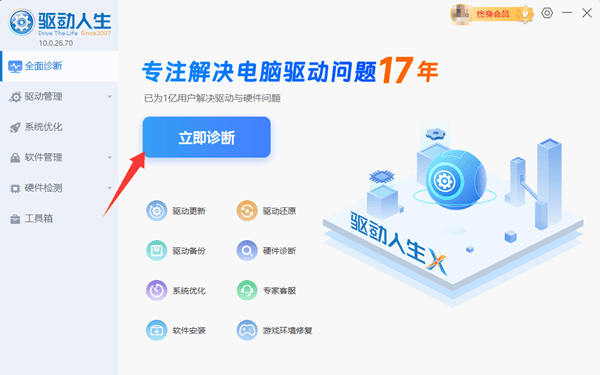
 2、启动软件后点击【立即诊断】,软件会自动识别你电脑的华硕键盘型号;
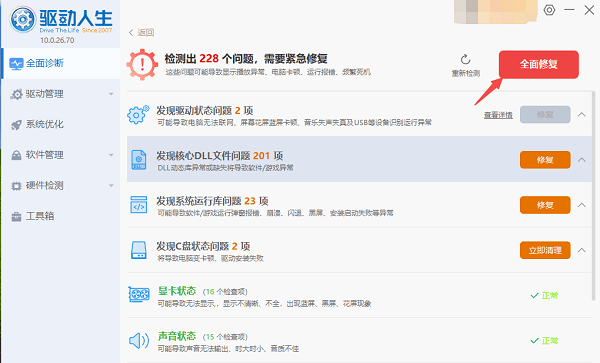
3、随后点击【全面修复】;
4、安装完成后重启电脑即可。
三、从华硕网站下载驱动
1、进入华硕网站,在顶部导航中选择【服务支持】-【下载中心】。

2、按步骤选择你的电脑型号,随后点击【驱动程序和工具软件】;
3、找到键盘驱动,并选择操作系统版本(Windows 10 / 11)。
4、下载并双击安装包 → 按提示完成安装 → 重启电脑。
5、但这种方法容易装错或漏装,可能导致功能缺失或兼容性问题。新手更建议使用驱动人生安装。
四、华硕键盘驱动安装失败的解决方法
如果在安装过程中遇到错误提示或安装后仍无法使用,可以尝试以下方法:
1、卸载旧版驱动
打开“设备管理器”,右键卸载原有键盘驱动,然后使用驱动人生重新安装;
2、关闭安全软件干扰
某些杀毒或系统防护工具可能会阻止驱动写入系统目录,建议暂时关闭再安装;
3、检查Windows更新
某些系统版本缺少运行组件,可能导致驱动安装失败,执行一次Windows更新后重试;
以上就是关于华硕键盘驱动安装的完整教程。如果想更省时省力、自动匹配型号、避免装错版本,建议使用“驱动人生”一键安装方法。
最新资讯
 TP-Link普联TL-WN721N无线网卡驱动下载 详细教程介绍
本文介绍TL-WN721N无线网卡驱动下载与安装方法,包括官方驱动下载、设备管理器安装、驱动人生自动匹配以及旧驱动重新安装,帮助解决网卡无法识别、无线网络无法连接等问题。
2026-09-20 16:59:16qwsa17981 LAMZU鼠标驱动下载,鼠标识别异常这样解决
LAMZU鼠标驱动怎么下载?本文介绍LAMZU鼠标驱动下载安装方法,并分享使用驱动人生解决USB、HID等基础驱动异常的操作步骤。
2026-09-20 11:53:37lucky25034 Realtek RTL8852BE驱动安装失败怎么办 解决方案汇总
Realtek RTL8852BE驱动安装失败怎么办?本文整理设备管理器排查、卸载旧驱动、Windows更新以及使用驱动人生重新匹配驱动等方法,帮助解决无线网卡驱动安装失败、黄色感叹号等问题。
2026-09-20 11:21:03qwsa14190