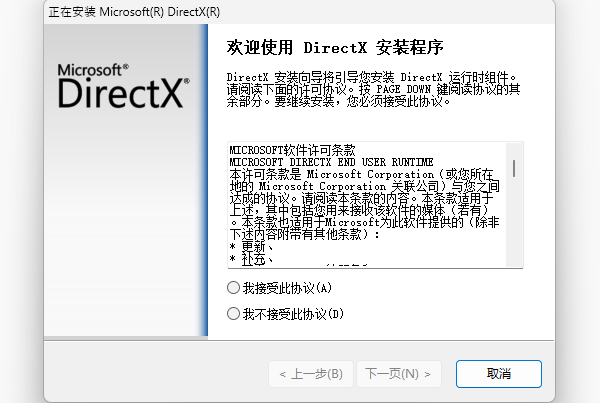
在Windows电脑中,DirectX是支持游戏和多媒体应用的重要组件,它负责图形、音频、输入设备等的硬件加速。如果在安装时遇到“DirectX安装程序不能下载此文件”的提示该怎么办?今天给大家分享4种解决方法。

一、DirectX安装失败的常见原因
网络问题:DirectX安装程序需要通过互联网下载必要的组件文件。如果网络不稳定、被防火墙阻挡或使用了代理服务器,可能导致下载失败。
系统权限不足:安装程序需要管理员权限才能正确下载和写入系统目录。如果以普通用户身份运行安装程序,可能会出现下载失败的提示。
安全软件拦截:杀毒软件或防火墙可能会误将DirectX安装程序下载的文件识别为风险文件,从而阻止下载。
Windows系统缺少必要组件:部分旧版Windows系统缺少更新或运行库组件,可能导致DirectX无法正确下载。
DirectX安装程序版本问题:使用不完整或过时的安装程序,可能会导致某些文件无法下载。
二、解决方法
方法1:检查网络和代理设置
确认电脑可以正常访问互联网,避免使用不稳定的Wi-Fi或移动热点。
关闭代理服务器或VPN,避免网络限制。
临时关闭防火墙或安全软件,确保安装程序能够下载文件。
方法2:以管理员身份运行安装程序
找到DirectX安装程序的安装文件(通常为dxwebsetup.exe)。
右键点击文件,选择“以管理员身份运行”。
按照提示完成安装。
方法3:使用“星空运行库修复大师”快速修复
还有一个更简便的方法,就是使用“星空运行库修复大师”智能匹配系统版本,自动下载并安装缺失的DirectX文件,无需手动寻找或下载。
点击下方按钮,下载星空运行库修复大师并安装到电脑上。

 好评率97%
  下载次数:3611696
 启动软件后,选择“点击扫描”,软件会自动检测系统中缺失或损坏的组件。
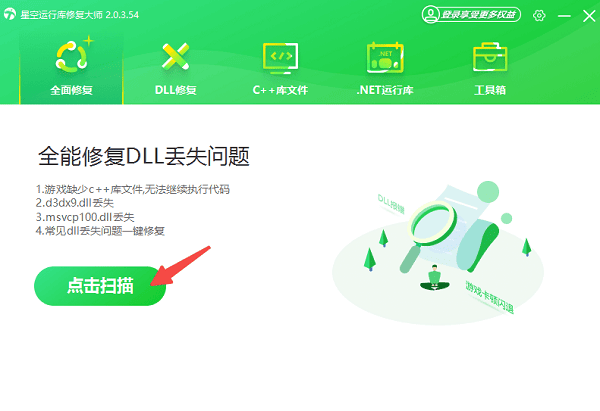
然后点击“立即修复”功能,即可修复DirectX、DLL文件、C++运行库、.net framework等多种系统组件。
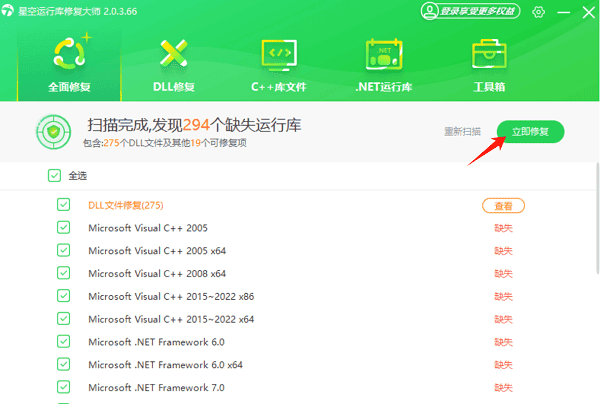
最后重启电脑即可。
方法4:更新Windows系统
有时系统缺少关键更新也会导致安装失败:
按下Win + I打开设置,选择“Windows更新”。
点击“检查更新”,安装所有可用的系统更新。

更新完成后重启电脑,再次运行DirectX安装程序。
遇到DirectX安装程序不能下载此文件的问题,按照本文提供的方法逐步排查,大部分用户都可以顺利安装DirectX,从而保证游戏和多媒体软件的正常运行。
最新资讯
 DeepSeek V4 Pro怎么购买?最新使用方法和价格说明
DeepSeek V4 Pro怎么购买?本文介绍DeepSeek V4 Pro最新状态、API充值方式、模型价格及使用教程,以及通过OpenClaw部署助手接入DeepSeek工作流的方法。
2026-09-15 16:47:08lucky12164 C盘软件卸载残留怎么清理干净?Windows卸载残留清理教程
很多软件卸载完成后,C盘中仍可能残留缓存、配置文件、临时文件以及注册表项目,占用磁盘空间。本文整理了Windows系统清理C盘软件卸载残留的多种方法,包括系统自带清理、手动删除残留文件以及使用工具深度清理,帮助释放C盘空间,同时降低误删系统文件的风险。
2026-09-15 15:49:09Portia14652 华硕笔记本怎么重装系统?两种方法一次讲清
华硕笔记本怎么重装系统?本文介绍Windows重置和U盘重装两种方法,包括华硕启动菜单、系统安装、磁盘选择、重装后网卡显卡驱动安装等步骤,适合Windows 10和Windows 11用户参考。
2026-09-15 14:37:24lucky20260