在更新 NVIDIA 显卡驱动时,选择正确的版本与安全的下载渠道至关重要。英伟达 581.94 属于官方驱动的版本之一,用户通常希望通过稳定来源下载,以确保显卡性能、兼容性与系统运行不受影响。本文汇总四种常见、可靠且易操作的下载方式,帮助你快速找到英伟达 581.94 的下载位置。

一、通过 NVIDIA 网站下载
NVIDIA 官方网站提供完整的显卡驱动版本,包括 581.94 这样的特定版本。官网支持按产品类型、系列与操作系统精确筛选,能够让用户在最短时间内找到适配的驱动文件。
1. 打开浏览器进入 NVIDIA 官网“驱动程序下载”页面。
2. 在页面中,手动选择您显卡的具体产品系列(如GeForce)、产品家族(如RTX 30系列)、操作系统和语言。点击“查找”。

3. 在搜索结果页面,不要直接下载推荐的最新驱动。请仔细查找并点击“查找旧版驱动程序”或类似选项的链接。
4. 在展开的旧版驱动列表中,依据版本号进行查找。您可能需要核对发布日期来定位“581.94”。找到后,点击“下载”即可。
二、通过驱动人生下载
驱动人生是一款常见的硬件驱动管理工具,具备自动检测显卡型号与查找匹配驱动的功能。对于不熟悉 NVIDIA 官网筛选流程,或想快速定位 581.94 的用户,驱动人生提供了更直观的搜索方式。
1. 点击此处下载安装最新版驱动人生。

 好评率97%
  下载次数:5573359
 2. 打开软件后,点击“立即诊断”按钮,让软件自动扫描系统硬件,识别显卡型号。

3. 在驱动列表中找到你的NVIDIA显卡,在版本号点击“▼”便可以查看显卡驱动的版本型号,选择自己想要的版本如(581.94),点击“一键修复”或“升级驱动”即可。

4. 安装后重启电脑以确保驱动完全生效。
三、从品牌电脑网站获取适配驱动
若你使用的是品牌笔记本或台式机(如戴尔、惠普、华硕等),厂商官网通常会提供针对特定机型优化过的显卡驱动,有时包含对应版本或推荐替代版本。此方法可确保较高的稳定性与兼容性。
1. 打开电脑制造商官网,进入“服务与支持”或“驱动下载”栏目。
2. 输入你的设备完整型号。
3. 在驱动分类内选择“显卡”或“图形设备”。
4. 浏览是否提供 NVIDIA 581.94 或适配版本。
5. 若有可用驱动,点击下载。
6. 按屏幕提示完成安装并重启。
四、通过 Windows Update 获取微软认证驱动
Windows Update 提供微软验证过的显卡驱动,虽然不一定包含 581.94,但若你主要追求系统稳定运行而非指定版本,这是一个省心、安全的替代渠道。在其他渠道无法找到特定版本时,可作为辅助方案。
1. 打开“设置”,进入“更新和安全”。
2. 点击“检查更新”,系统会扫描可用驱动。
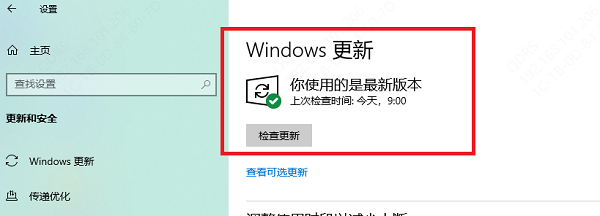
3. 在“可选更新”中查找 NVIDIA 显卡驱动推送。
4. 若有相关版本可选,勾选并进行安装。
5. 等待系统完成更新。
6. 重启电脑并在设备管理器中核对驱动版本。
英伟达 581.94 驱动的下载途径主要包括 NVIDIA 官网、驱动人生、整机厂商支持平台以及 Windows Update。根据你的具体需求选择合适方式,即可顺利获取 581.94 驱动。
最新资讯
 GTX950显卡驱动最佳版本推荐,稳定版和最新版怎么选
GTX950显卡驱动哪个版本最好?本文介绍2026年GTX950驱动版本选择,分析581.80与582.66的区别,并提供Windows 10、Windows 11驱动下载、安装、更新失败以及黑屏回退解决方法。
2026-09-24 19:09:27lucky10287 魔改显卡提示找不到兼容图形硬件?INF修改教程
NVIDIA魔改显卡安装驱动提示“找不到兼容的图形硬件”怎么办?本文介绍如何查看DEV、SUBSYS硬件ID,判断驱动是否兼容并修改INF完成匹配,同时提供更简单的兼容驱动安装方法。
2026-09-24 10:27:54kevin16249 NVIDIA发布GeForce 617.14 Game Ready驱动:支持《控制:共振》等新游戏
NVIDIA发布GeForce 617.14 Game Ready WHQL驱动,新增《控制:共振》《战争机器:事变日》等游戏优化,并修复部分游戏启动及显示器问题。
2026-09-23 13:45:59qwsa26207