电脑任务栏右键菜单或系统中突然找不到NVIDIA控制面板了。正常情况下,NVIDIA控制面板可用于调节显卡性能、调整分辨率、开启独显等功能,如果消失,会影响使用体验。下面将带你分析控制面板消失的常见原因以及恢复NVIDIA控制面板实用方法。

一、电脑没有NVIDIA控制面板的原因
1、显卡驱动损坏或安装不完整
NVIDIA控制面板是显卡驱动的一部分,如果驱动安装失败、丢失文件或被系统更新覆盖,控制面板自然会消失。
2、NVIDIA控制面板被禁用或未加载
有时候系统启动不完全、服务未正常运行,会导致控制面板图标不显示。
3、Windows更新导致冲突
Win10/Win11自动更新可能导致显卡驱动版本不兼容,使控制面板缺失。
4、显卡未被识别或硬件接触不良
如果独显被禁用、未识别,控制面板也不会出现。
5、程序被用户误删
某些清理软件可能误删NVIDIA控制面板相关文件。
二、没有nvidia控制面板解决方法
解决办法一:检查显卡是否正常工作
1、右键开始菜单→打开设备管理器
2、展开显示适配器

查看是否能看到NVIDIA GeForce字样;
如果出现黄色感叹号,说明驱动异常。
3、如果显示为“Microsoft基本显示适配器”,代表显卡驱动丢失,需要重新安装。
若设备管理器中看不到NVIDIA项,可尝试重启或检查显卡是否松动。
解决办法二:通过驱动人生安装NVIDIA显卡驱动
许多情况下,控制面板消失都是显卡驱动缺失导致的。手动下载驱动容易遇到版本不匹配或安装失败的问题,这时可以借助专业工具如“驱动人生”来自动检测与修复。点击扫描,驱动人生会自动扫描显卡型号匹配与你电脑合适NVIDIA驱动版本,选择更新即可。步骤示例如下:

 好评率97%
  下载次数:5539467
 1、点击上方按钮下载安装,然后打开驱动人生,点击【全面诊断】的“立即诊断”选项;

2、软件会全盘扫描电脑存在的问题,在扫描的列表中找到显卡这一项目,在版本号点击“▼”便可以查看显卡驱动的版本型号,选择自己想要的版本进行更新即可。

修复完成后,NVIDIA控制面板会自动恢复,右键桌面即可看到。避免错误驱动导致黑屏、卡顿,新手也能轻松修复
解决办法三:通过系统恢复NVIDIA控制面板显示
在控制面板中恢复
1、打开Windows控制面板;
2、选择“外观和个性化”;
3、寻找NVIDIA控制面板;
4、若存在但未显示在右键菜单→点击左侧添加桌面快捷方式;

如果控制面板本身不存在,则需继续修复显卡驱动。
解决办法四:启动NVIDIA服务
有时服务未加载也会导致面板消失。
1、Win+R输入services.msc
2、找到如下服务:

NVIDIA Display Container LS
NVIDIA LocalSystem Container
3、双击服务→启动类型改为自动
4、点击启动
重启电脑后再查看桌面右键是否出现控制面板。
解决办法五:从微软商店重新安装
部分Win11版本支持NVIDIA控制面板从MicrosoftStore单独安装:
1、打开Microsoft Store;
2、搜索NVIDIA Control Panel;
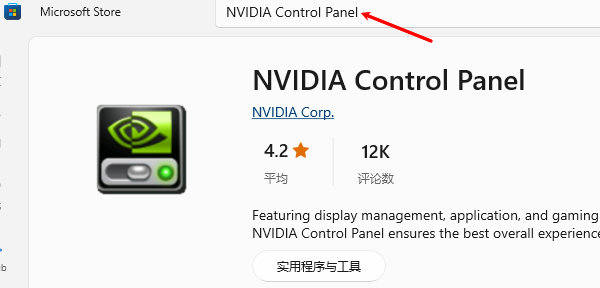
3、安装完成后即可恢复图标。
如果无法安装,多半是驱动本体缺失,仍需使用驱动人生修复驱动。
整体来看,显卡驱动损坏或安装不完整是最常见原因。因此,使用像“驱动人生”这样的专业工具进行自动检测与驱动恢复,是快速、有效的方式,对于新手小白十分友好。
最新资讯
 RTX 4060 Ti玩游戏黑屏闪退?显卡驱动故障解决方法
RTX 4060 Ti玩游戏出现黑屏、闪退、无信号或掉驱动怎么办?本文介绍RTX 4060 Ti显卡驱动检查、重新安装和游戏故障排查方法,并可通过驱动人生自动识别显卡型号,匹配合适的驱动版本,解决显卡驱动异常问题。
2026-09-14 16:03:52kevin11811 gtx660显卡最佳驱动版本推荐,哪个版本最稳定?
GTX660显卡最佳驱动版本怎么选?本文介绍GTX660适合的475.14、472.12驱动版本,以及Win10、Win11系统驱动安装、驱动更新后黑屏、闪退和兼容异常的解决方法,并介绍通过驱动人生检测和安装显卡驱动的方法。
2026-09-14 15:52:10lucky25394 RTX3050显卡驱动版本哪个最好?游戏玩家这样安装更合适
RTX3050显卡驱动哪个版本最好?本文介绍RTX3050驱动版本选择方法,分析Game Ready、Studio Driver以及新旧版本区别,并提供驱动人生自动检测和安装方法,解决驱动安装失败、黑屏、掉帧等问题。
2026-09-14 09:37:47lucky26800