为确保计算机的图形性能稳定、兼容各类应用与游戏,定期更新英特尔集成显卡驱动至关重要。新版驱动不仅能修复漏洞、提升性能,还能增加对新功能的支持。以下为您介绍三种主流的驱动获取方式,您可根据自身技术偏好灵活选择。

一、使用驱动人生一键自动检测安装
“驱动人生”是一款常用的驱动管理软件,它能够自动识别电脑硬件型号并匹配合适的驱动版本。该方式操作简单,适合不熟悉硬件参数的新手用户,可快速完成英特尔集成显卡驱动的下载与安装。
1. 点击此处下载安装最新版驱动人生。

 好评率97%
  下载次数:5555025
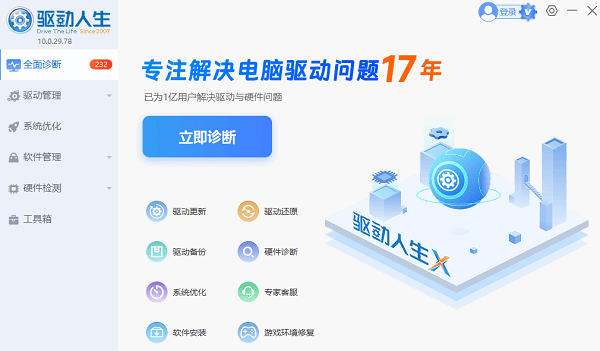
 2. 完成后打开软件,点击“立即诊断”,程序会自动扫描当前计算机的所有硬件设备。
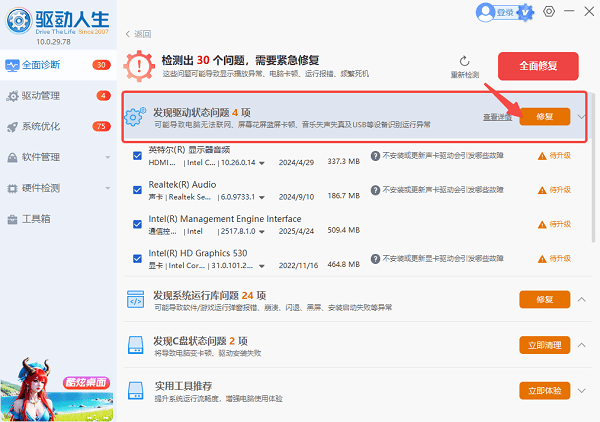
3. 扫描完成后,在扫描结果列表中找到“显卡”分类下的英特尔集成显卡设备,点击“待升级”或“修复”按钮,软件将自动下载并安装认证过的合适驱动版本。
4. 安装完成后,根据软件提示重新启动计算机,以使新驱动生效。
二、手动在英特尔网站搜索下载
通过手动筛选产品型号与操作系统,您可以完全掌控所下载驱动的版本,适合清楚自身硬件细节或需要特定版本以解决兼容性问题的进阶用户。
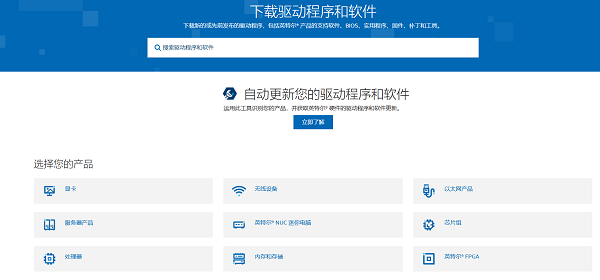
1. 打开英特尔官方网站的“驱动程序与下载”中心页面。
2. 使用页面上的自动检测工具,或手动在搜索栏中输入您的处理器型号(如第12代酷睿i5-12400)或核显名称。
3. 在筛选器中选择您计算机操作系统的准确版本与位数。
4. 在结果列表中找到最新的显卡驱动程序,仔细阅读发布说明后点击下载。
5. 运行下载的.exe安装文件,按照安装向导完成安装,最后务必重启系统。
三、通过设备管理器或Windows更新获取
利用Windows系统内置的更新机制,可获取经过微软WHQL认证的驱动程序版本。此方法获得的驱动在稳定性与系统兼容性方面最有保障,适合追求系统绝对稳定、不愿折腾的用户。
1. 右键点击Windows开始菜单,选择“设备管理器”。
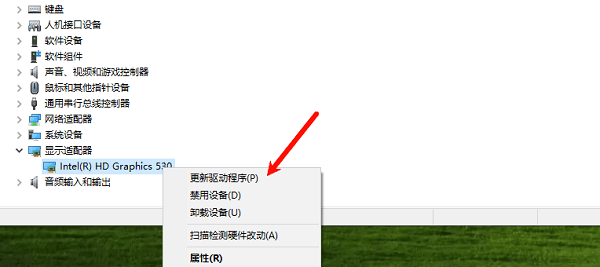
2. 展开“显示适配器”分支,右键点击其中的“Intel(R) UHD Graphics”等设备。
3. 选择“更新驱动程序”,然后点击“自动搜索更新的驱动程序软件”。
4. 系统将联网搜索并安装微软提供的最新兼容版本。
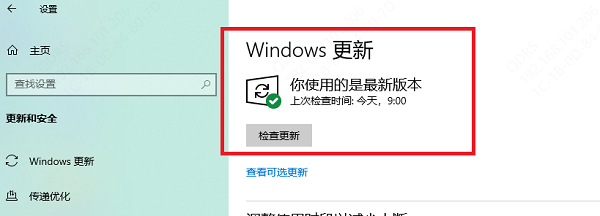
5. 此外,也可在“设置”>“Windows更新”>“高级选项”>“可选更新”中查找并安装显卡驱动更新。
四、通过电脑厂商网站下载驱动
对于品牌笔记本或整机电脑,厂商官网提供的显卡驱动通常经过针对性优化,兼容性更好,尤其适合追求系统稳定运行的用户选择。
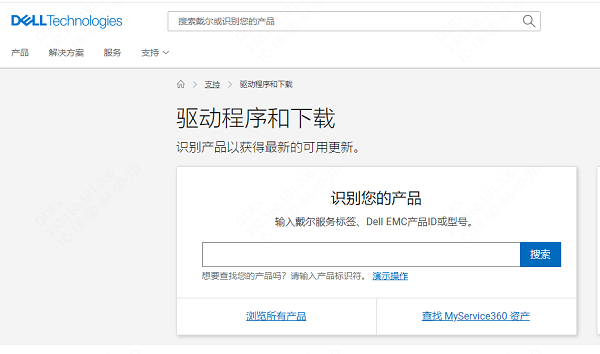
1. 进入电脑品牌网站的支持页面。
2. 输入设备型号或序列号进行查询。
3. 选择对应的操作系统版本。
4. 下载显示或显卡相关驱动程序。
5. 安装完成后重启电脑使驱动生效。
英特尔集成显卡驱动下载方式多种多样,不同方法适用于不同使用场景。希望操作省心的用户更推荐使用驱动人生。定期(每季度或半年)检查更新,能确保您的集成显卡持续获得性能优化与安全补丁,保障最佳使用体验。
最新资讯
 Realtek瑞昱RTL8723BE无线网卡驱动下载 教你正确下载并安装
本文介绍Realtek RTL8723BE无线网卡驱动下载与安装方法,可通过驱动人生自动匹配驱动,也可以手动下载并安装驱动,解决WiFi无法连接、无线网卡异常等问题。
2026-09-18 16:50:09qwsa25243 极度未知驱动怎么下?HyperX驱动安装教程
极度未知驱动怎么下?本文介绍HyperX极度未知鼠标、键盘、耳机驱动安装方法,以及NGENUITY识别不到设备、USB驱动异常等问题的解决方法。
2026-09-18 14:24:54lucky9961 佳能g2810驱动怎么安装?详细步骤分享
佳能G2810驱动怎么安装?本文详细介绍佳能G2810打印机连接电脑、驱动安装、添加打印机、打印测试页以及驱动安装失败的解决方法,并分享驱动人生自动检测安装方案。
2026-09-18 13:55:49lucky19467