在使用Windows 10系统时,不少朋友发现在【设备管理器-显示适配器】中只有“Microsoft 基本显示适配器”。这通常意味着显卡驱动异常,系统只能使用最基础的显示模式,常见表现包括分辨率无法调高、画面模糊、游戏或软件无法正常运行等。下面我们就来看看解决方法。

一、为什么win10只有基本显示适配器?
系统刚重装,显卡驱动尚未安装;
Windows自动更新安装了不兼容的驱动;
显卡驱动文件损坏或安装失败;
显卡驱动版本过旧,与当前系统不兼容;
使用精简版或修改版系统,缺少驱动支持。
当系统无法正确识别显卡时,就会自动启用Microsoft基本显示适配器,保证最基本的画面输出。
二、检查显卡是否被正确识别
在修复前,可以先确认显卡状态:
右键【此电脑】→【管理】→【设备管理器】→ 展开【显示适配器】;
如果只看到“Microsoft 基本显示适配器”,说明显卡驱动未正常加载;
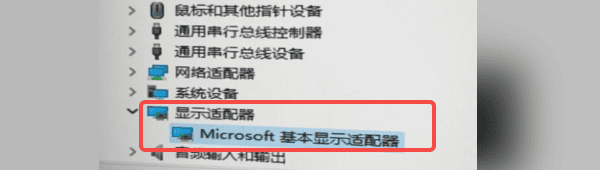
部分情况下,显卡可能被放在【其他设备】中,并带有黄色感叹号,这同样属于驱动缺失的表现。
三、安装或更新显卡驱动
解决该问题最有效的方法,就是重新安装正确的显卡驱动。如果你不确定显卡型号,或者担心装错驱动,可以使用“驱动人生”来自动识别硬件并匹配稳定版本。操作步骤如下:

 好评率97%
  下载次数:5543449
 打开驱动人生,点击【驱动管理】→【立即扫描】,软件会自动检测你的显卡型号;

在检测结果中找到显卡,点击【安装/升级驱动】,等待软件自动完成安装;
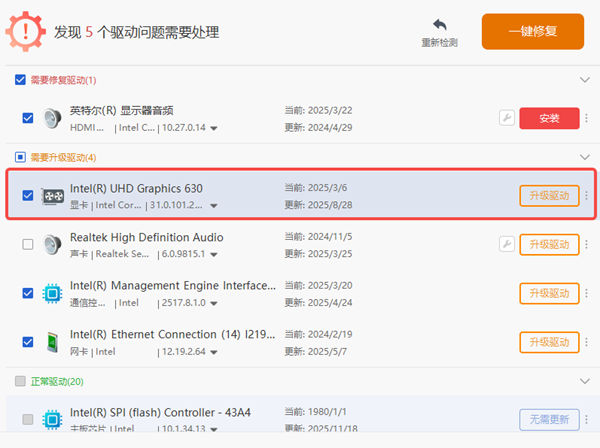
安装完成后,重启电脑让驱动生效。
完成后,再进入设备管理器查看,显卡就会显示为具体型号。
四、避免使用Windows自动驱动覆盖
有些朋友明明已经安装了显卡驱动,却在重启后又变回“基本显示适配器”,这往往是 Windows 更新自动覆盖导致的。可以尝试以下操作:
1、暂停Windows更新
点击开始菜单 → 设置 → Windows 更新,点击 暂停更新 7 天(可重复操作,最多暂停 35 天)
如果需要永久禁用系统自动更新,可下载“百贝系统更新工具”一键禁用/开启,随心掌控更方便。
 好评率97% 下载次数:3613005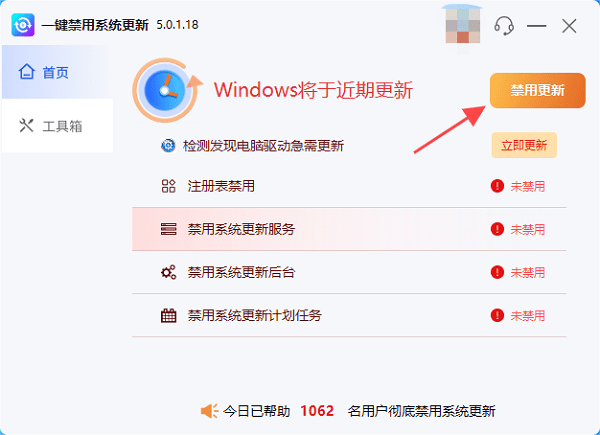
这样可以避免在驱动安装后,Windows自动下载并覆盖驱动版本。
2、关闭自动驱动更新
按 Win + R 打开运行,输入 sysdm.cpl 回车;
进入系统属性 → 硬件 → 设备安装设置;
选择 否,点击 保存修改。
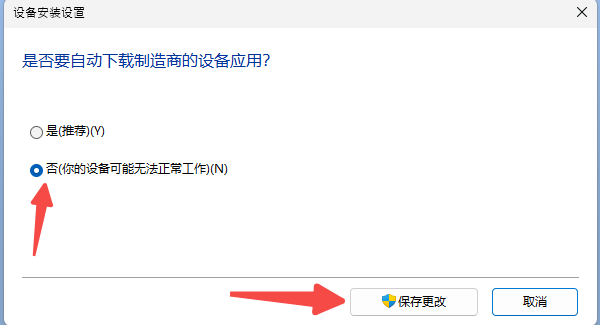
这可以防止Windows在重启或更新后,自动替换你安装的显卡驱动。
win10只有基本显示适配器的问题,只要安装正确的显卡驱动,并避免系统自动覆盖,基本都能快速恢复正常显示与性能。如果发现分辨率异常、游戏卡顿或显卡无法识别,可以使用驱动人生检测修复,往往几分钟就能解决问题。
最新资讯
 ikbc键盘驱动在哪里下载?正确安装方法来了
ikbc键盘驱动怎么安装?本文介绍ikbc机械键盘的驱动安装方法,包括设备管理器更新驱动、驱动人生检测USB及芯片组驱动,以及键盘无法识别、黄色感叹号等常见问题的解决方法。
2026-09-11 19:42:05lucky14000 戴尔灵越Inspiron网卡驱动下载 附安装教程
戴尔灵越Inspiron网卡驱动怎么下载?本文整理戴尔官网、驱动人生、设备管理器等多种网卡驱动下载与安装方法,适用于无线WiFi和有线网卡驱动异常、缺失等问题。
2026-09-11 15:51:21qwsa29227 可扩展主机控制器驱动怎么安装?Win11 USB 3.0无法使用这样解决
Windows电脑出现USB接口无法识别U盘、移动硬盘、键盘鼠标,或者设备管理器里的“USB可扩展主机控制器”出现黄色感叹号,很可能与USB控制器驱动异常有关。本文介绍可扩展主机控制器是什么,并整理Windows 10/11下更新和安装驱动的几种方法,包括使用驱动人生检测修复、设备管理器更新、Windows Update以及电脑厂商官网下载驱动等方式,帮助快速解决USB设备无法正常使用的问题。
2026-09-11 15:00:54Portia22194