电脑开机或运行时有声音,但屏幕却没有任何画面显示。比如能听到系统启动音、视频声音正常播放,但显示器黑屏或提示无信号。这类问题看似复杂,其实大多与硬件连接、显卡设置或驱动异常有关。本文将围绕“电脑有声音没画面是咋回事”这一问题,进行系统分析,并给出实用的解决方法。

一、显示器或连接线异常
电脑有声音却没画面,首先应排查的就是显示设备本身。
常见情况包括:
1、显示器未通电或电源故障
2、HDMI、DP、VGA等视频线松动或损坏
3、显示器输入信号源选择错误
解决方法很简单:
重新插拔视频线,更换接口或线材,并确认显示器已切换到正确的输入信号源。很多“黑屏无画面”的问题,实际上只是连接异常导致的。
二、显卡松动或显卡硬件问题
如果显示器和线材都正常,下一步就需要检查显卡状态。
1、独立显卡未插牢;
2、显卡供电线未接好;
3、显卡老化或损坏;
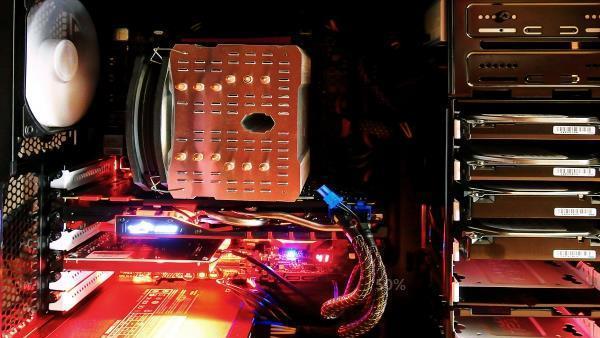
对于台式机用户,可以断电后打开机箱,重新插拔显卡,并确认供电接口连接稳固。如果使用的是核显和独显双显卡的电脑,还可以尝试将显示器直接连接到主板接口,判断是否为独显故障。
三、显卡驱动异常或不兼容
在实际案例中,显卡驱动问题是导致“有声音没画面”的高频原因之一,尤其是在以下场景中更容易出现:
1、系统更新后黑屏;
2、显卡驱动升级失败;
3、驱动版本与系统不兼容;
此时,电脑系统可能已经正常运行,因此能听到声音,但显卡驱动无法正确输出画面。
针对这类问题,建议使用“驱动人生”进行检测和修复,软件可以自动识别当前显卡型号,检测驱动是否缺失、损坏或版本不匹配,并一键安装稳定版驱动,避免因错误更新导致的黑屏问题。

 好评率97%
  下载次数:5601221
 1、点击上方按钮下载安装,然后打开驱动人生,点击【全面诊断】的“立即诊断”选项;

2、软件会全盘扫描电脑存在的问题,在扫描的列表中找到显卡这一项目,在版本号点击“▼”便可以查看显卡驱动的版本型号,选择自己想要的版本进行更新即可。

同时,它还支持驱动备份与回滚功能,即使更新后出现异常,也能快速恢复到可用状态。
四、分辨率或刷新率设置异常
如果电脑曾外接过不同分辨率的显示器,或调整过刷新率设置,也可能导致当前显示设备无法正常显示画面。
常见表现为:
1、开机后黑屏,但系统正常运行;
2、显示器提示“超出频率范围”;
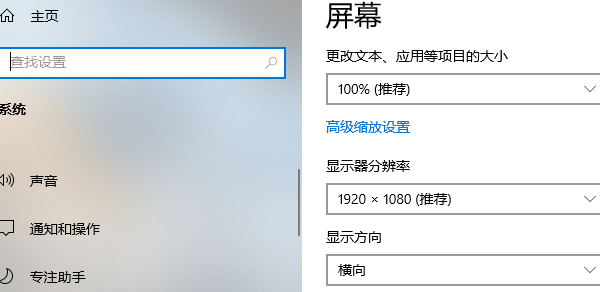
3、可以尝试在开机时进入安全模式,重置显示分辨率。
五、系统文件或启动异常
部分情况下,系统文件损坏或启动配置异常,也可能造成显示异常,但声音仍然存在。这类问题多发生在:
1、非正常关机;
2、病毒或恶意软件破坏系统文件;
3、系统补丁安装失败;
此时建议优先排查驱动和硬件问题,如确认无误,再考虑系统修复或重装。
六、如何提前预防“有声音没画面”的问题?
为了减少此类问题的发生,日常使用中可以注意以下几点:
1、定期更新并维护显卡驱动;
2、避免频繁安装来历不明的驱动程序;
3、系统更新前做好驱动备份;
4、使用专业工具进行驱动管理;
通过驱动人生对显卡、主板、声卡等驱动进行统一管理,不仅能减少兼容性问题,还能在出现异常时快速定位原因,提升电脑整体稳定性。
总的来说,电脑有声音没画面并不一定是严重的硬件故障,大多数情况下与显示连接、显卡驱动或参数设置有关。通过逐步排查显示设备、显卡状态,并借助驱动人生进行驱动检测和修复,基本都能有效解决问题。如果你的电脑也出现了类似情况,不妨按照以上方法逐一排查,往往可以快速恢复正常显示。
最新资讯
 RX 9070 XT 驱动崩溃怎么办 教你快速解决显卡异常
RX 9070 XT驱动崩溃导致游戏闪退、黑屏或驱动停止响应怎么办?本文整理更新驱动、清理旧驱动、重新安装驱动等方法,并介绍如何使用驱动人生检测和处理显卡驱动问题。
2026-09-29 13:54:24qwsa15472 6800H核显相当于什么显卡?Radeon 680M性能水平一文看懂
搭载锐龙7 6800H的轻薄本和迷你主机至今仍是性价比之选,不少人关心它的Radeon 680M核显到底相当于什么显卡。本文结合实测数据,对比GTX 1050 Ti、GTX 1650、MX550等显卡,告诉你它能玩什么游戏、受哪些因素影响,并解答相关的常见问题。
2026-09-28 10:30:55Portia18481 4060ti驱动版本推荐:哪个版本稳定?2026年这样选
RTX 4060 Ti驱动版本推荐指南。576.88被社区公认为目前最稳定的驱动版本,566.36为稳妥备选。附驱动安装与回滚方法,可借助驱动人生一键完成版本匹配与安装。
2026-09-28 09:46:35lucky9804