使用电脑时,不少人都遇到过这样的情况:正在玩游戏、剪视频或者运行大型软件时,屏幕突然黑一下,提示“GPU驱动程序崩溃”。这大概率与显卡驱动程序异常有关。今天就跟大家分享GPU驱动程序崩溃的解决方法。

一、GPU驱动为什么会崩溃?
GPU驱动,是连接显卡硬件与操作系统之间的“桥梁”。不管你用的是 NVIDIA 显卡、AMD 显卡,还是 Intel 核显,只要驱动出现异常,都可能触发游戏闪退、屏幕黑一下再恢复、蓝屏报错(如 VIDEO_TDR_FAILURE)、软件无法调用GPU加速、系统卡顿、花屏等问题。
二、GPU驱动程序崩溃怎么解决
方法1:使用“驱动人生”一键检测并修复
最省心的方法就是使用驱动人生,这款软件能自动识别显卡型号(如 RTX、RX、核显等),自动匹配稳定版驱动,支持一键更新或重装。
1、在电脑上,点击下方驱动人生安装包,一键完成安装↓↓↓

 好评率97%
  下载次数:5629954
 2、打开驱动人生后,点击“立即诊断”。软件会全面检测当前系统中所有驱动状态,包括显卡驱动是否缺失、版本是否过旧、文件是否存在异常。

3、扫描完成后,如果显卡驱动存在问题,系统会明确标出异常项。这时可以选择“升级”或“安装”。
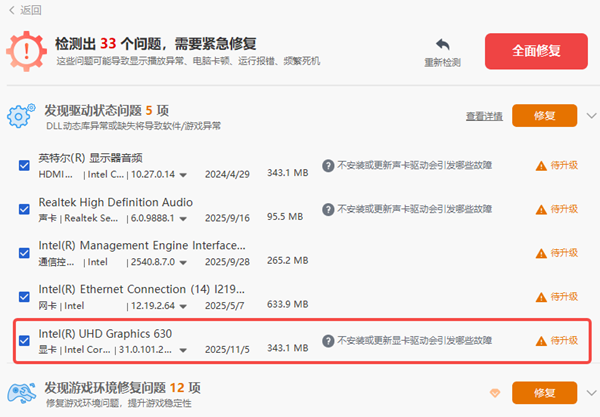
4、最后重启电脑就大功告成了。
5、如果安装失败,可以卸载旧版驱动再重新安装。
方法2:回退驱动版本
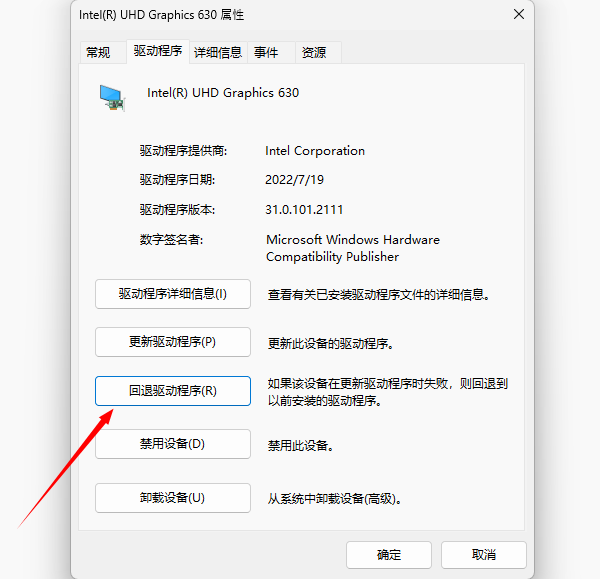
如果是刚更新驱动后出问题,考虑回退版本。新版本驱动往往优先优化新显卡或新游戏,对旧型号设备的兼容性可能暂时不够稳定。如果问题是在更新后出现,可以:
1、右键“开始菜单”,选择“设备管理器”,展开“显示适配器”,右键“属性”,在“驱动程序”页面选择“回退驱动程序”。这样可以恢复到之前的稳定版本。
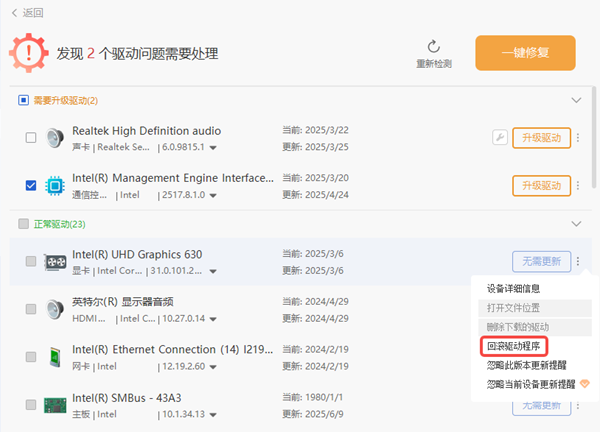
2、当然也可以打开驱动人生,在“驱动管理”中回滚驱动程序。
方法3:排查软件硬件加速冲突
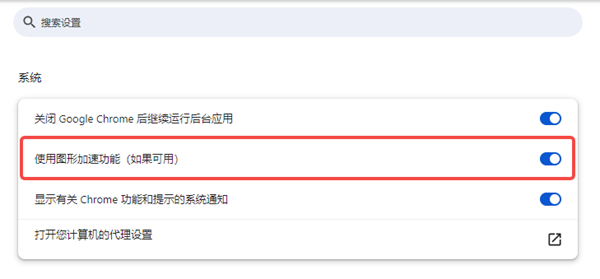
有些GPU崩溃,并不是大型游戏导致的,而是浏览器或办公软件开启了硬件加速。比如在 Google Chrome中,开启“可用时使用硬件加速”后,浏览器会频繁调用GPU进行页面渲染。如果驱动兼容性不稳定,就可能出现黑屏闪一下的现象。
可以打开Chrome的 设置 → 系统 → 关闭“使用图形加速功能” → 重启浏览器。
方法4:检查温度与供电稳定性
驱动崩溃,并不一定全部是软件问题。当显卡温度长期超过85℃,系统会自动触发保护机制,强制重置驱动,这种表现和驱动异常几乎一样。
如果是在高负载情况下(比如3A游戏、渲染输出)频繁黑屏,就要重点关注显卡风扇是否正常、机箱是否积灰严重、是否存在超频、电源是否功率不足,尤其是老电脑,灰尘堆积往往会导致温度异常升高,从而触发驱动重启。
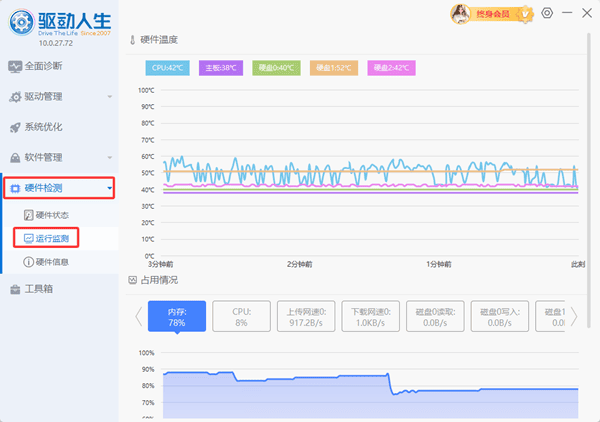
可以打开驱动人生的“硬件检测>运行监测”,实时查看电脑硬件温度,一旦发现显卡温度超过85℃,就需要采取措施降温了。
如果你最近也遇到游戏闪退、黑屏、蓝屏等情况,可以按照上面的步骤逐项排查。
最新资讯
 USB转VGA需要装驱动吗?一文说清安装全流程
USB转VGA需要装驱动吗?答案是需要,但分情况。本文介绍系统自动识别、驱动人生一键修复、芯片厂商官网下载、品牌定制驱动4种安装方法,并解答USB-C转VGA是否免驱、插上没反应等常见问题。
2026-10-15 13:45:49qwsa18232 Audient iD14声卡驱动下载安装全攻略,看完就能用
Audient iD14声卡驱动怎么下载?本文介绍iD14 MKI、MKII驱动下载安装方法,以及ASIO音频设置和声卡没声音的解决方法。
2026-10-14 15:48:20lucky8183 CP2104驱动下载与安装方法,从下载到串口识别完整教程
CP2104驱动怎么下载?本文介绍CP2104 USB转串口驱动的官方下载入口及驱动人生自动安装方法,并提供CP210x驱动安装失败、COM端口不显示、USB设备无法识别等问题的解决教程。
2026-10-14 14:55:22lucky29300