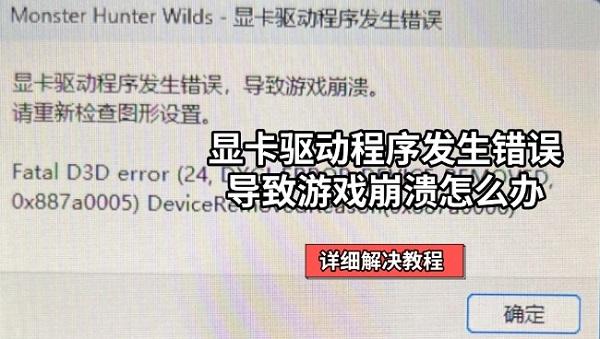
在运行大型游戏时,如果出现“显卡驱动程序发生错误”“显卡驱动停止响应”等提示,通常与显卡驱动版本异常、驱动文件损坏、系统兼容性问题有关。显卡驱动负责显卡与系统、游戏之间的数据交互,一旦出现问题,就可能导致游戏卡死、闪退甚至电脑重启。下面介绍几种常见解决方法。
一、更新显卡驱动解决版本兼容问题
显卡驱动版本过旧或与当前游戏不兼容,是导致游戏崩溃、闪退的重要原因之一。通过驱动人生检测显卡驱动状态,可以快速找到适配当前电脑配置的驱动版本,并完成更新修复,避免因驱动异常影响游戏运行。

 好评率97%
  下载次数:5629953
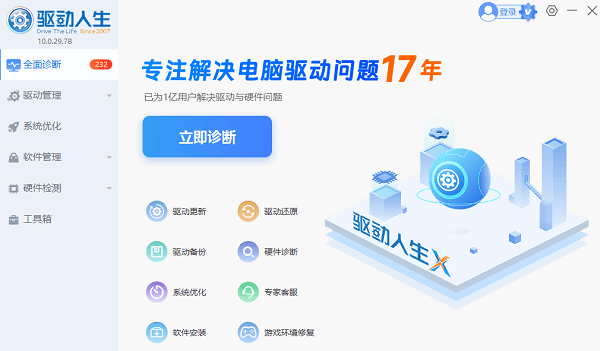
 1. 打开驱动人生软件,进入首页后点击“立即诊断”,等待软件检测电脑硬件及驱动状态。
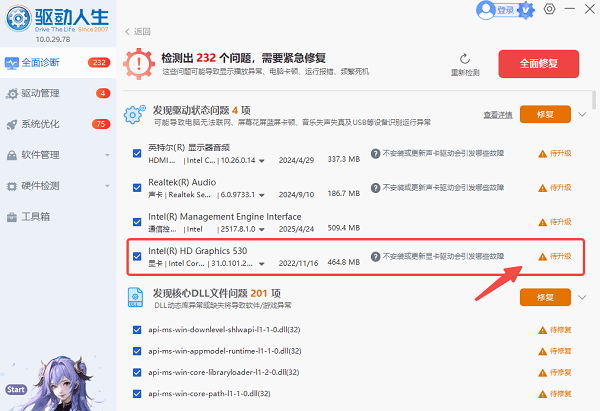
2. 在检测结果中找到显卡驱动,如果提示存在可更新版本,点击“升级”或“修复”按钮。
3. 等待驱动人生自动下载匹配的显卡驱动,并按照提示完成安装。
4. 安装完成后重启电脑,使新的显卡驱动生效。
5. 重新启动游戏,检查显卡驱动错误导致的崩溃问题是否解决。
二、卸载显卡驱动后重新安装
如果显卡驱动文件损坏,单纯更新可能无法解决问题,需要先卸载原有驱动,再重新安装完整版本。驱动安装过程中出现异常、系统升级失败或病毒影响,都可能造成驱动文件缺失。
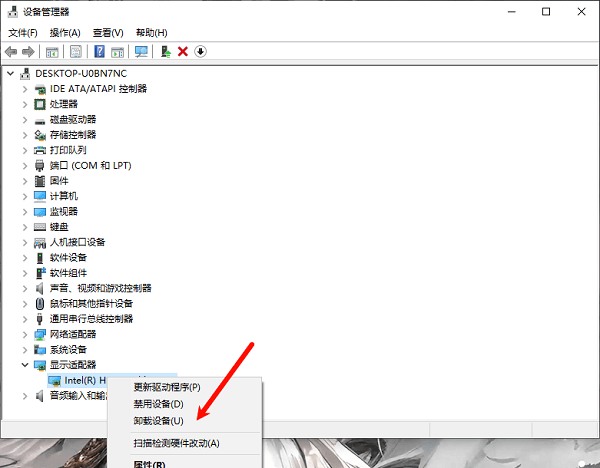
1. 按下“Win+X”键,选择“设备管理器”。
2. 展开“显示适配器”,找到当前使用的显卡设备。
3. 右键点击显卡名称,选择“卸载设备”。
4. 勾选“尝试删除此设备的驱动程序”选项(如果出现)。
5. 点击“卸载”,完成后重启电脑。
6. 重新进入驱动人生检测显卡驱动,并安装匹配版本。
三、降低游戏画质和关闭超频设置
部分游戏对显卡性能要求较高,如果显卡长期处于高负载状态,或者开启了显卡超频功能,可能导致驱动无法稳定运行。降低游戏压力,可以减少显卡驱动崩溃的概率。
1. 打开出现崩溃问题的游戏设置。
2. 将分辨率、纹理质量、阴影效果等画质选项适当降低。
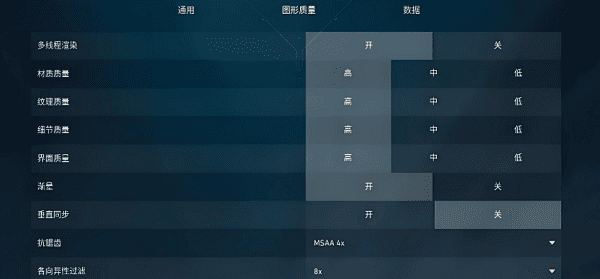
3. 关闭游戏中的光线追踪、DLSS等高级图形功能(根据游戏支持情况调整)。
4. 如果显卡使用了超频软件,将核心频率和显存频率恢复默认设置。
5. 保存设置后重新进入游戏,观察是否还会出现驱动错误。
四、修复系统组件并检查系统更新
显卡驱动运行不仅依赖硬件支持,还需要DirectX、Visual C++等系统组件配合。如果这些组件损坏或系统文件异常,也可能引发游戏崩溃和驱动错误提示。
1. 按下“Win+R”键,输入“dxdiag”,按回车打开DirectX诊断工具。
2. 查看DirectX版本是否正常,并检查是否存在错误提示。
3. 打开Windows设置,进入“Windows更新”。
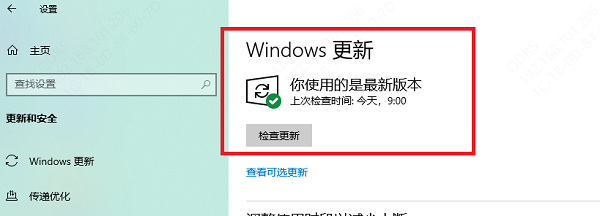
4. 点击“检查更新”,安装可用的系统补丁。
5. 更新完成后重启电脑,再运行游戏进行测试。
五、检查显卡温度和硬件运行状态
显卡温度过高、供电不足或硬件连接异常,也可能触发驱动保护机制,导致游戏突然退出。特别是在运行大型3A游戏时,显卡持续满载更容易暴露散热和硬件稳定性问题。
1. 打开“驱动人生”,点击左侧栏的“硬件检测”→“运行监测”模块,查看游戏运行时显卡温度。

2. 如果温度长期超过正常范围,关闭游戏让电脑降温。
3. 清理机箱内部灰尘,检查显卡散热风扇是否正常运行。
4. 检查显卡供电线是否连接牢固。
5. 如果问题持续存在,可尝试更换显卡插槽或联系售后检测硬件。
显卡驱动程序错误导致游戏崩溃,通常与驱动版本、驱动文件损坏、系统组件异常以及硬件状态有关。通过驱动人生检测并修复驱动问题,可以减少手动查找驱动版本的时间,让显卡保持稳定运行。如果以上方法仍无法解决,建议进一步排查显卡硬件是否存在故障。
最新资讯
 《绿梦:时空之声》10月15日公测!PC/安卓/iOS配置及预约奖励抢先看
《绿梦:时空之声》正式定档2026年10月15日全平台公测。本文汇总游戏世界观与玩法亮点、开服预约奖励、PC/安卓/iOS三端详细配置要求,并给出开服前的驱动更新与设备优化建议,同时说明游戏免费+内购的付费模式,最后附预下载、互通、配置不足等常见问题解答,帮助玩家一文做好开荒准备。
2026-10-14 10:39:17Portia11485 永劫无间报错Initialization error 4怎么办?5种方法快速解决
《永劫无间》启动时提示“Initialization error 4”,导致游戏无法正常进入,可能与显卡驱动异常、运行库缺失、游戏平台验证失败或游戏文件损坏有关。本文整理了5种解决方法,其中包括使用驱动人生检测并修复异常显卡驱动和运行库,帮助玩家逐步排查游戏启动失败问题。
2026-10-10 11:30:55Portia10315 游戏当前不支持DirectX10怎么办 教你逐步解决
游戏提示“当前不支持DirectX10”无法启动怎么办?本文介绍检查显卡兼容性、修复DirectX运行库、更新显卡驱动、验证游戏文件及调整启动设置等方法,帮助解决游戏启动异常。
2026-10-10 10:25:10qwsa22384