不少使用AMD显卡的朋友在更新或安装驱动时,会遇到 “驱动安装失败,错误代码205” 的提示。这类问题大多和系统环境、驱动残留或安装方式有关,通过正确的方法一般都能轻松解决。今天,我们就来聊聊AMD驱动205错误的解决方法。

一、AMD显卡驱动205错误的常见原因
驱动残留冲突:之前安装的AMD驱动如果没有完全卸载,残留文件和注册表会和新版本冲突,导致安装失败报205错误。
系统权限或安全软件干扰:Windows用户权限不足,或者杀毒、防火墙软件阻止了驱动程序写入系统,也可能出现205错误。
下载的驱动包不完整或版本不匹配:下载的驱动可能损坏,或者选择了不适合自己显卡型号或系统版本的驱动,也会出现安装错误。
系统组件缺失或异常:例如Visual C++运行库缺失、Windows更新不完整等,都会导致AMD驱动无法正常安装。
二、AMD驱动205错误解决方法
方法一:彻底卸载旧驱动
1、下载驱动清理工具
可下载AMD Cleanup Utility工具卸载显卡驱动。
2、进入安全模式
Windows 10/11用户按住 Shift + 重启 → 选择 疑难解答 → 高级选项 → 启动设置 → 重启 → 启用 安全模式。
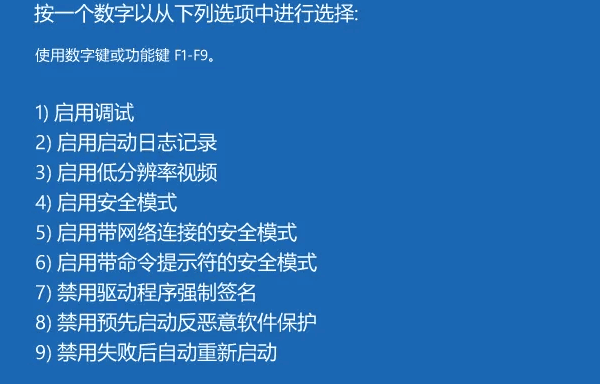
3、卸载旧驱动
在安全模式下,打开AMD Cleanup Utility,彻底卸载显卡驱动,确保没有残留。
4、重启电脑
卸载完成后重启,进入正常模式。
方法二:使用驱动人生一键修复
显卡驱动卸载完成后,需要重新安装新驱动。虽然也可以手动去AMD网站下载,但对于不熟悉操作的小伙伴来说,操作起来有门槛,还容易选错驱动版本。
推荐使用驱动人生,它是一款简单好用的驱动管理工具。可以一键扫描电脑中所有需要更新或修复的驱动,并自动匹配安装合适的版本,避免手动下载和操作的风险,更省心。
1、下载并安装驱动人生
点击下方按钮即可下载最新版,确保软件完整。

 好评率97%
  下载次数:5669324
 2、扫描电脑硬件
打开驱动人生,点击 立即诊断,软件会自动识别显卡型号和当前驱动状态。

3、更新或修复AMD驱动
扫描完成后,如果发现驱动异常或过旧,点击 修复/待升级。
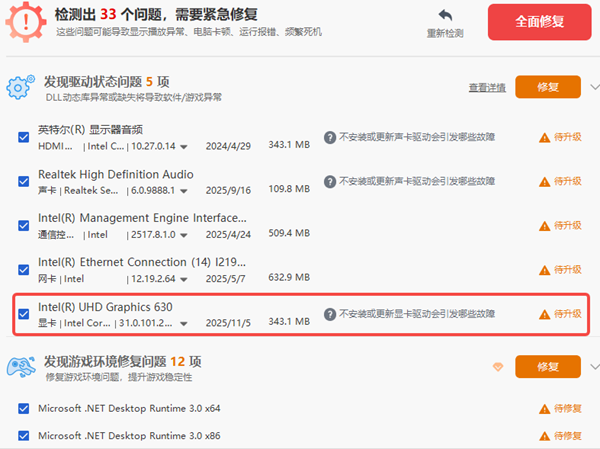
软件会自动卸载旧驱动、清理残留、下载安装最新驱动,并完成安装。
4、重启电脑完成安装
驱动安装完成后重启电脑,显卡即可正常工作。
5、检查修复系统组件
驱动人生还支持修复和更新系统组件,如Microsoft Visual C++运行库、DirectX报错等问题,可保证显卡驱动安装所需的底层组件齐全,避免因环境问题导致安装失败。
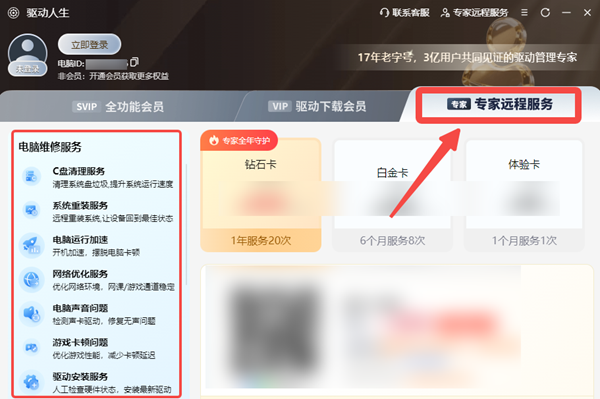
如果你按照上面步骤操作仍然遇到205错误,还可以通过驱动人生会员中心的“专家远程服务” 功能,由专业技术工程师一对一为你排查问题,快速定位故障并提供解决方案,省时省力。
最新资讯
 影之刃零621.01驱动卡顿?官方建议回退617.42
影之刃零更新NVIDIA 621.01驱动后出现卡顿、掉帧或闪退?官方建议尝试617.42版本。介绍通过驱动人生安装兼容显卡驱动、回退旧版本及更新首日补丁的方法。
2026-10-29 14:29:38kevin8255 9070 XT频繁掉驱动怎么办?3种方法解决
RX 9070 XT显卡掉驱动怎么办?本文介绍AMD 9070 XT驱动超时、游戏黑屏、闪退及显卡驱动自动丢失的原因,分享驱动人生重新安装、AMD驱动清理、稳定版本回退及显卡供电排查方法,帮助解决显卡运行异常问题。
2026-10-29 11:30:10lucky15917 RTX 5070显卡驱动哪个版本最稳定?版本选择与更新方法
介绍RTX 5070显卡驱动哪个版本更稳定,分析Game Ready与Studio驱动的选择方法,并提供驱动下载、更新、回退及故障排查教程,帮助用户解决驱动不兼容、游戏闪退和掉帧等问题。
2026-10-29 10:49:05qwsa14687