显卡选择时,很多用户都会纠结:显卡显存几G才够用?显存是不是越大越好?市面上常见的显卡显存从4GB、6GB到8GB、12GB甚至更高,看似数值越大越强,但实际体验真的如此吗?本文将从不同使用场景出发,帮你全面理解显存容量的真实意义。

一、什么是显卡显存?它主要干什么
显卡显存(VRAM)主要用于存储图像数据,比如纹理、模型、帧缓存等。显存容量越大,理论上能够加载的画面数据就越多,尤其在高分辨率、高画质场景下更为重要。但需要注意的是,显存并不等同于显卡性能,核心架构、频率、带宽同样关键。
二、不同使用场景下,显卡显存几G够用?
1、日常办公与影音娱乐
如果只是用于办公软件、网页浏览、视频播放,4GB显存已经完全够用,甚至部分核显也能胜任。显存再大,对实际体验提升并不明显。
2、主流网络游戏与1080P单机游戏
对于英雄联盟、CS2、原神等主流游戏,6GB~8GB显存基本可以满足需求。在1080P分辨率下,8GB显存已经属于比较稳妥的选择。
3、2K/4K游戏与高画质大作
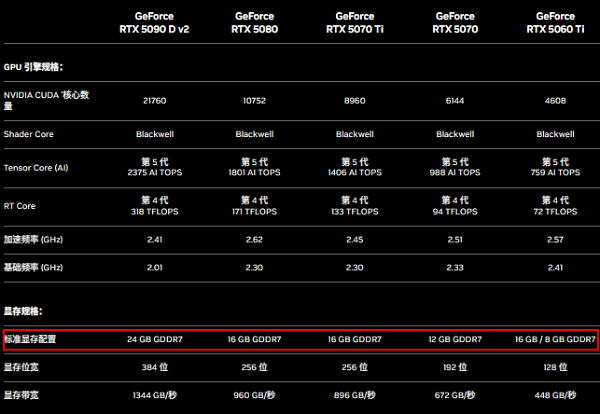
当分辨率提升到2K或4K,或者开启高纹理、高特效时,显存占用会明显增加。这类用户建议选择10GB以上显存,否则可能出现卡顿、贴图加载慢等问题。
4、设计、建模与视频剪辑
对于3D建模、视频渲染、AI推理等专业应用,显存需求更高,12GB甚至16GB显存更为合适,否则容易出现显存溢出,影响工作效率。
三、如何查看和优化显存使用?
很多用户并不清楚自己显卡的实际显存占用情况。通过驱动人生这类专业硬件管理工具,可以快速查看显卡型号、显存大小以及实时使用状态。同时,驱动人生还能帮助用户更新显卡驱动,优化兼容性,避免因驱动异常导致显存占用异常或性能下降。

 好评率97%
  下载次数:5677862
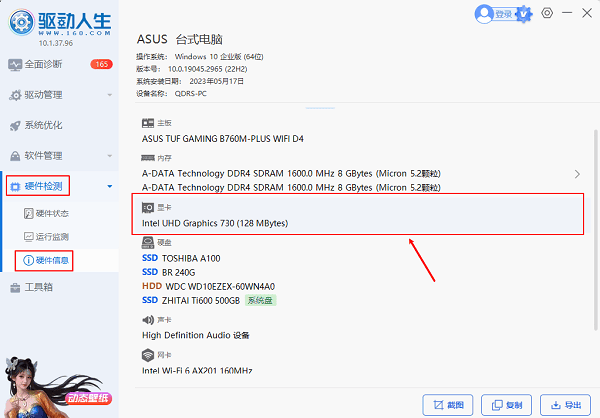
 1、安装并打开“驱动人生”软件,切换到【硬件检测-硬件信息】界面,便可以查看电脑显卡显存的硬件信息,双击显卡选项还可以查看详细的配置参数;
2、切换到【驱动管理】界面点击扫描,便可以查看电脑配置驱动情况,用户根据自身选择安装更新即可。
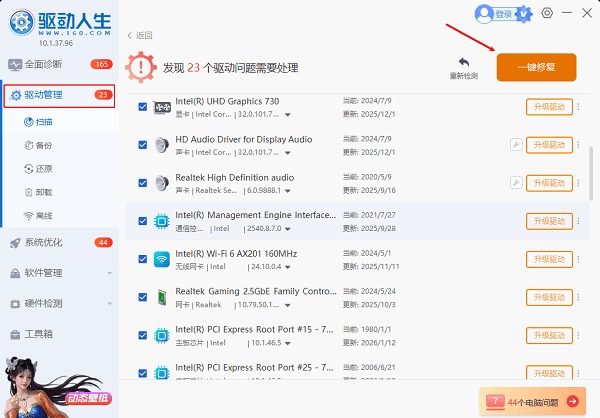
对于显存“看似不够用”的情况,更新合适的驱动版本,往往能明显改善游戏或软件的运行表现。
四、显卡显存越大越好吗?
答案是否定的。显存容量并不是越大越好,关键在于是否与显卡核心性能匹配。如果显卡本身算力有限,即便显存再大,也无法带来质的提升。此外,部分软件和游戏对显存利用率有限,显存过剩反而造成浪费。
举例来说,一张低端显卡配备大显存,性能依旧受限于核心规格;而中高端显卡搭配合理显存,才能发挥最大价值。
五、显存不够用会出现哪些问题?
当显存不足时,系统会频繁调用内存进行补偿,常见表现包括:

1、游戏画面卡顿、掉帧;
2、贴图加载延迟;
3、软件崩溃或提示显存不足;
这时,及时查看显存占用情况非常重要。
六、显卡显存选购建议
日常办公:4GB即可;
主流游戏:6GB~8GB更稳妥;
2K/4K游戏:10GB以上;
专业设计与渲染:12GB起步;
选购显卡时,不要只盯着显存大小,更要结合分辨率、用途和显卡整体性能。同时,借助驱动人生定期检查显卡状态和驱动更新,才能真正发挥显卡显存的价值。
总的来说,显卡显存是否够用,取决于你的实际使用需求,而不是单纯追求“越大越好”。合理匹配显卡性能与显存容量,再配合稳定的驱动环境,才能获得更流畅、更稳定的使用体验。
最新资讯
 AMD RX 570显卡驱动哪个版本好?安装方法详解
AMD RX 570显卡驱动怎么下载?本文介绍RX 570 4G、8G显卡驱动下载安装方法,以及驱动人生自动安装、AMD网站下载、代码43错误修复和驱动安装后设置方法,帮助解决老显卡驱动异常问题。
2026-10-30 19:03:37lucky25204 影之刃零621.01驱动卡顿?官方建议回退617.42
影之刃零更新NVIDIA 621.01驱动后出现卡顿、掉帧或闪退?官方建议尝试617.42版本。介绍通过驱动人生安装兼容显卡驱动、回退旧版本及更新首日补丁的方法。
2026-10-29 14:29:38kevin8328 9070 XT频繁掉驱动怎么办?3种方法解决
RX 9070 XT显卡掉驱动怎么办?本文介绍AMD 9070 XT驱动超时、游戏黑屏、闪退及显卡驱动自动丢失的原因,分享驱动人生重新安装、AMD驱动清理、稳定版本回退及显卡供电排查方法,帮助解决显卡运行异常问题。
2026-10-29 11:30:10lucky15955