在日常使用电脑,尤其是玩游戏、进行图形设计、剪辑视频或使用3D建模等应用时,显卡的性能显得尤为重要。而衡量显卡性能的一个关键指标就是显存。那么,显存到底是什么?如何查看自己电脑的显存?这些问题对于电脑使用者尤其是游戏玩家和内容创作者来说,非常值得了解。

一、什么是显存?
显存,全称为显卡内存(Video Memory),是显卡上用于存储图像数据的专用内存。它主要负责存储渲染过程中需要的纹理贴图、帧缓冲、顶点数据等信息。当你玩大型3D游戏或运行图形软件时,显卡就需要足够的显存来处理高分辨率和复杂画面。显存的容量和类型(如GDDR5、GDDR6)直接影响图形处理的效率。
二、怎么看电脑的显存?
以下是几种查看电脑显存的方法,适用于Windows系统用户:
使用第三方工具查看(如驱动人生)
如果你需要非常详细的显卡参数(显存、GPU型号、厂商等等),推荐使用驱动人生:

 好评率97%
  下载次数:5575548
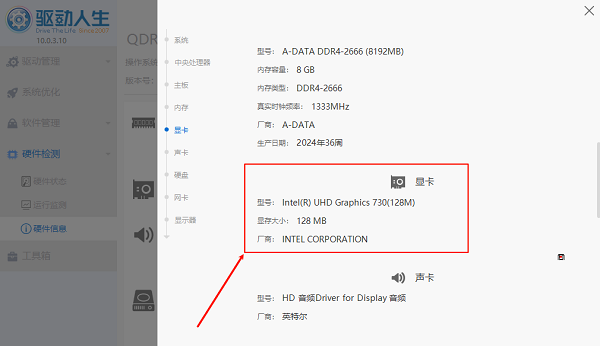
 1. 点击上方下载按钮安装打开“驱动人生”,切换到“硬件检测-硬件信息”界面;
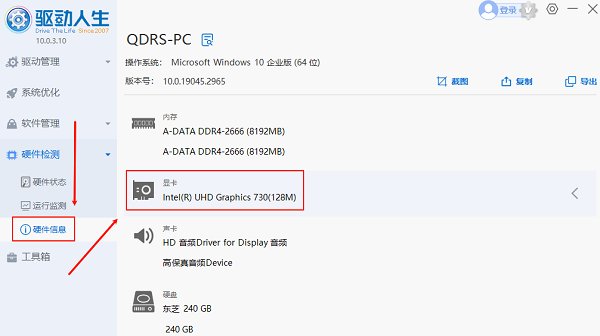
2. 在硬件信息界面,点击不同的硬件,我们就可以看到硬件的显存、型号、厂商信息等等,了解电脑详细的配置。
通过“显示设置”查看
操作步骤如下:
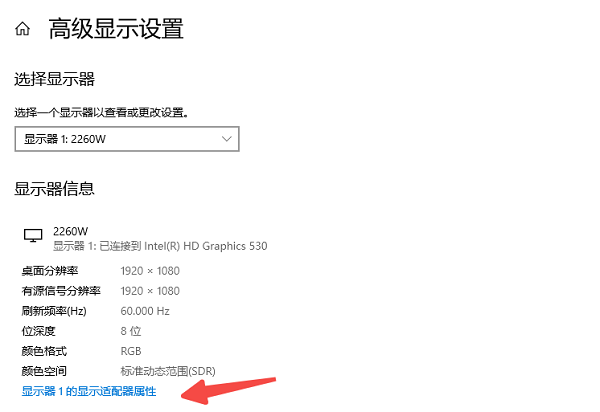
1. 右键点击桌面空白处,选择“显示设置”。
2. 下拉到底部,点击“高级显示设置”。
3. 在弹出的窗口中,点击“显示适配器属性”。
4. 在“适配器”标签下,你可以看到“专用显存”一项,这就是你的显卡显存大小(单位:MB)。
使用DirectX诊断工具(dxdiag)
这是一个系统内置的图形诊断工具,可以提供更详细的图形硬件信息。
操作方法如下:
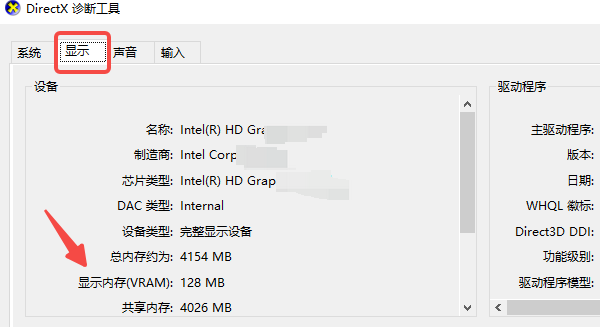
1. 同时按下 Win + R 键,输入 `dxdiag`,然后回车。
2. 在打开的DirectX诊断工具中,切换到“显示”标签页。
3. 在“显示内存(VRAM)”一栏中可以看到显存的大小。
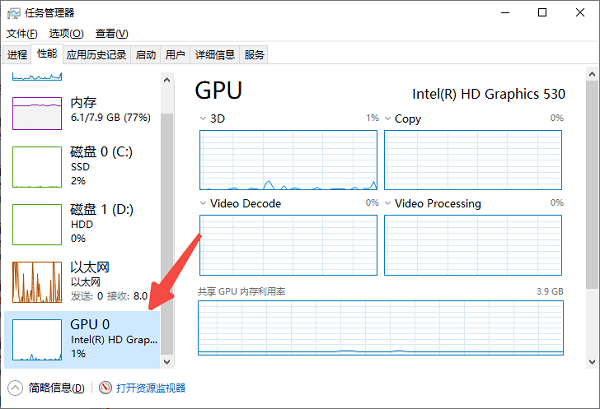
使用任务管理器查看(适合Windows 10/11)
操作步骤:
1. 右键任务栏,选择“任务管理器”。
2. 切换到“性能”标签页。
3. 点击左侧的“GPU”一栏,可以看到显卡的基本信息,包括显存的使用情况和总量。
三、集成显卡与独立显卡显存的区别
在查看显存时,可能会发现有两个GPU:一个是集成显卡(iGPU),一个是独立显卡(dGPU)。二者显存的区别如下:
集成显卡没有专用显存,它共享系统内存(如8GB内存可能分配1GB给iGPU)。
独立显卡有自己的专用显存,性能更强,比如4GB、8GB甚至更高。
四、显存多大才算够用?
显存不是越大越好,关键看使用场景:
日常办公:1GB\~2GB显存即可;
中等画质游戏:建议4GB显存;
大型3D游戏或4K分辨率:推荐6GB\~8GB以上;
专业图形设计/视频剪辑:8GB及以上显存更为理想,特别是在使用Adobe Premiere、After Effects或3D建模软件时。
以上就是电脑显存的查看方法。希望对大家有所帮助。如果遇到网卡、显卡、蓝牙、声卡等驱动的相关问题都可以下载“驱动人生”进行检测修复,同时驱动人生支持驱动下载、驱动安装、驱动备份等等,可以灵活的安装驱动。
最新资讯
 C盘的微信文件怎么移到D盘 详细迁移方法
C盘的微信文件怎么移到D盘?本文介绍微信文件迁移的详细方法,包括通过微信设置更改存储位置,以及使用百贝C盘清理大师一键搬家,并讲解迁移后如何清理C盘残留文件。
2026-09-24 19:09:50qwsa27864 DirectX着色器缓存可以删除吗?安全清理方法来了
DirectX着色器缓存(DirectX Shader Cache)可以删除,而且正常情况下不会导致Windows或游戏永久损坏。它本质上是为了减少重复编译、改善应用加载和响应速度而保存的缓存数据,删除后系统或游戏可以重新生成。本文详细介绍DirectX Shader Cache的作用、删除后的影响,以及Windows 11和百贝C盘清理大师的安全清理方法。
2026-09-24 19:09:14Portia9934 AI Agent如何接入自定义AI模型?API Key配置与模型调用教程
AI Agent如何接入自定义AI模型?本文介绍API地址、API Key、模型名称等配置方法,并通过160 AI Router获取多个AI模型API,再使用OpenClaw部署助手完成自定义模型接入、测试和AI Agent配置。
2026-09-24 18:52:14lucky24427