显卡显存(Video RAM, VRAM)是计算机显卡的重要组成部分,它在图形处理和渲染过程中起着至关重要的作用。显存的大小和性能直接影响到图像处理的速度、显示效果的质量以及运行游戏和专业应用时的流畅度。那么,电脑显卡显存怎么看呢?本文将详细介绍如何查看电脑显卡显存的方法。

一、显卡显存的基本概念
显卡显存是专门用于存储图形数据、纹理、视频帧和其他图形相关内容的内存。它可以加速图形渲染、提高显示效果,并在处理图像时减少系统内存的压力。显卡显存的大小通常以GB(千兆字节)为单位,常见的显卡显存有4GB、6GB、8GB、12GB等。
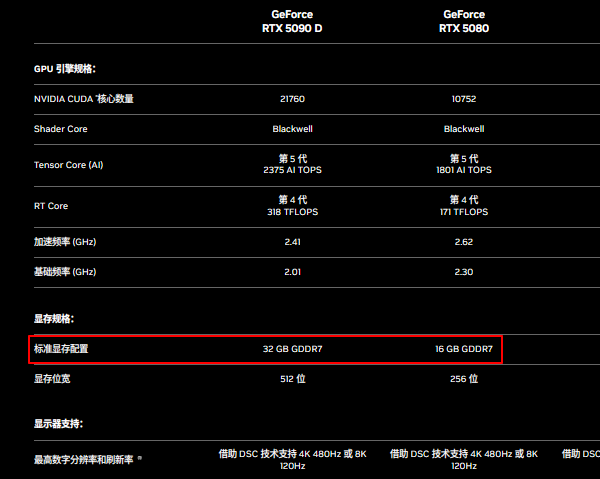
图源NVIDIA
显存越大,显卡能够处理的图像和纹理就越复杂,尤其在进行高分辨率游戏、4K视频渲染、三维建模和其他需要大量图形计算的任务时,显存的作用尤为明显。然而,显卡的显存并非越大越好,过大的显存如果无法有效利用,会导致性能浪费。
二、如何查看显卡显存
1、通过硬件检测工具查看
想要快速查看电脑显卡相关的硬件信息,这里可以通过一些专业的驱动管理软件,例如“驱动人生”工具可以提供更为全面的显卡数据,包括显存、GPU型号、厂商等等。

 好评率97%
  下载次数:5661131
 ①、安装并打开“驱动人生”软件,切换到“硬件检测-硬件信息”界面;

②、在硬件信息界面,点击不同的硬件,我们就可以看到硬件的显存、型号、厂商信息等等,了解电脑详细的配置。

③、切换到运行检测界面,便可以查看电脑的显卡温度以及内存占用情况。

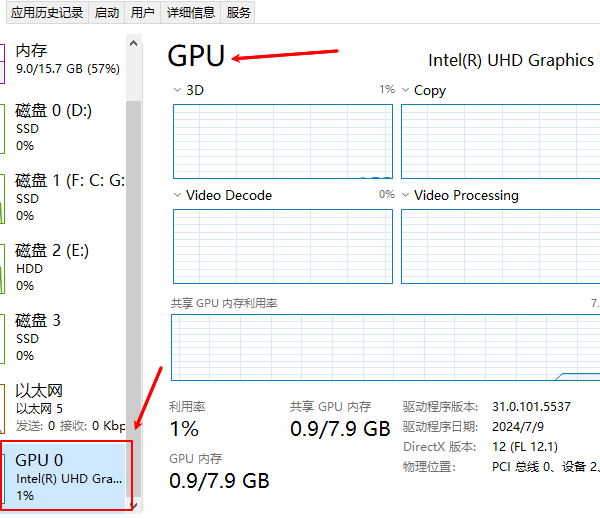
2、通过任务管理器查看
右键点击任务栏,选择“任务管理器”(或者按下Ctrl+Shift+Esc快捷键)。
在任务管理器窗口中,切换到“性能”标签。
在左侧的菜单中,点击“GPU”,此时右侧会显示当前显卡的使用情况。
在“GPU”页面中,可以看到显卡的显存总量,以及已使用显存和剩余显存的实时数据。
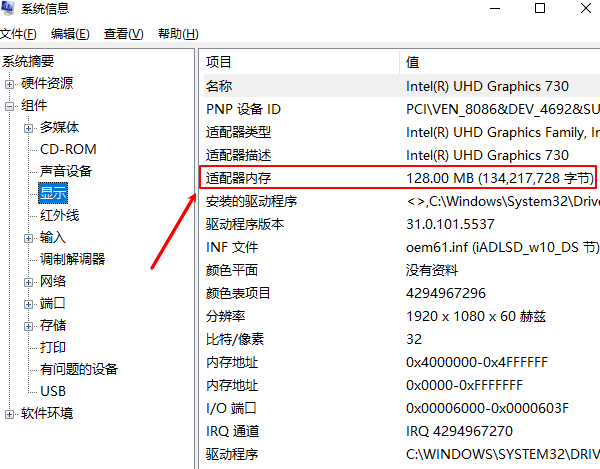
3、通过系统信息查看
按下Win+R,打开运行窗口。
输入msinfo32并按下Enter,打开系统信息窗口。
在左侧的菜单中,选择“组件”,然后选择“显示”,这里会显示当前系统中的显卡详细信息,包括显存。
三、显卡显存的大小如何影响性能?
显卡显存的大小直接影响显卡的性能,尤其是在进行图形密集型任务时。例如:
1、游戏性能:如果游戏需要渲染大量的纹理或高分辨率的图像(如4K分辨率),显存较小的显卡可能会面临性能瓶颈,导致游戏卡顿或图形质量下降。
2、专业应用:对于3D建模、视频编辑、渲染等专业应用,显存越大,处理的模型和场景越复杂,渲染速度也越快。
3、多显示器支持:如果使用多台显示器,尤其是高分辨率的显示器,显存的需求也会增加。较大的显存可以避免因显示器分辨率过高导致的性能下降。
好评率97% 下载次数:5661131 以上就是电脑显卡显存怎么看,显卡显存查看方法指南。如果遇到网卡、显卡、蓝牙、声卡等驱动的相关问题都可以下载“驱动人生”进行检测修复,同时驱动人生支持驱动下载、驱动安装、驱动备份等等,可以灵活的安装驱动。
最新资讯
 NVIDIA 621.01驱动更新后黑屏卡顿?恢复稳定的解决方法
NVIDIA 621.01显卡驱动更新后出现视频卡死、屏幕黑屏或游戏卡顿?本文介绍621.01已知Bug、驱动版本回退和兼容驱动安装方法,帮助恢复显卡正常运行。
2026-10-26 17:45:42kevin9187 1660显卡属于什么水平?性能怎么样,玩游戏够用吗?
GTX1660显卡属于什么水平?本文介绍GTX1660显卡参数、性能定位、1080P游戏表现及常见显卡对比,分析1660显卡在2026年是否够用、是否值得购买,并分享使用驱动人生检测和更新显卡驱动的方法,帮助解决游戏卡顿、掉帧等问题。
2026-10-22 14:19:11lucky23736 显卡占用率很高但帧数低?找出游戏性能瓶颈
玩游戏时显卡占用率很高,但FPS只有几十帧,降低画质也没有明显改善?本文教你判断显卡性能瓶颈,检查游戏限帧、显卡温度功耗和运行频率,并通过驱动人生安装适配的显卡驱动,排查游戏帧率低的问题。
2026-10-21 18:59:58kevin8746