电脑安装RTX 2060显卡的时候,很多用户担心主机400W电源功率够不够,能不能让显卡以及其他硬件正常运行。本文将从RTX 2060的功耗参数、整机功耗计算、电源选择建议等方面,详细解析400W电源是否适合2060显卡,并给出实用的配置方案。

一、RTX 2060显卡功耗到底有多高?
以主流NVIDIA GeForce RTX 2060为例,其官方参数如下:
官方TDP功耗:160W
供电接口:1×8Pin(部分非公版为6+8Pin)
推荐电源功率:500W
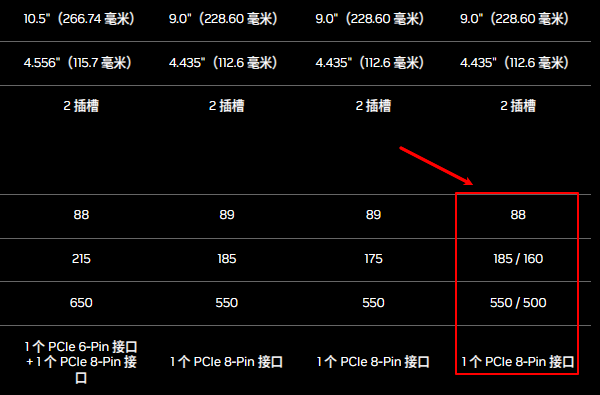
需要注意的是,160W只是显卡在满载状态下的标称功耗,非公版显卡由于频率更高、供电增强,实际功耗可能达到170W~190W。
二、400W电源能不能带动RTX 2060?
答案是:视情况而定,但并不推荐。
我们来看一套常见平台的整机功耗估算:
| 硬件 | 预估功耗 |
| RTX 2060显卡 | 160~180W |
| 主流CPU(如i5/R5) | 65~95W |
| 主板+内存 | 40~60W |
| 硬盘、风扇等 | 20~30W |
| 整机总功耗 | 300~360W |
从数值上看,400W电源似乎“刚好够用”,但这里存在几个关键隐患:
1、电源并非满功率长期稳定输出;
2、老电源存在功率衰减;
3、峰值负载时容易触发保护;
4、杂牌或低转换效率电源虚标严重;
结论:400W电源属于“勉强可用”,稳定性和安全性不足,不建议长期使用。
不管是暂时先用400W电源还是说更换更高的电源,都建议用户先安装更新一下显卡驱动。更新显卡驱动不仅可以提升性能,对稳定显卡功耗和整体运行状态同样重要。通过专业驱动工具“驱动人生”可以自动识别显卡型号,匹配合适的驱动版本,并修复驱动缺失或异常问题。步骤示例如下:

 好评率97%
  下载次数:5662472
 1、点击上方按钮下载安装,然后打开驱动人生,点击【全面诊断】的“立即诊断”选项;

2、软件会全盘扫描电脑存在的问题,在扫描的列表中找到显卡这一项目,在版本号点击“▼”便可以查看显卡驱动的版本型号,手动选择时间较早、兼容性更高的驱动进行安装即可。

通过驱动人生更新显卡驱动,可以帮助显卡恢复正常的功耗控制和运行状态,减少因驱动问题引发的各种不稳定情况。
三、哪些情况下400W电源更容易出问题?
如果你符合以下情况之一,400W电源带RTX 2060出问题的概率会明显增加:
1、使用i7、R7等高功耗CPU;
2、显卡为非公版、超频型号;
3、电源为杂牌/无80PLUS认证;
4、电脑经常玩大型3A游戏;
5、使用多年,电源已经老化;
常见表现包括:
1、游戏中突然黑屏;
2、电脑自动重启;
3、显卡驱动频繁崩溃;
4、系统提示显卡停止响应;
四、RTX 2060推荐电源配置方案
为了稳定使用RTX 2060,建议参考以下配置标准:
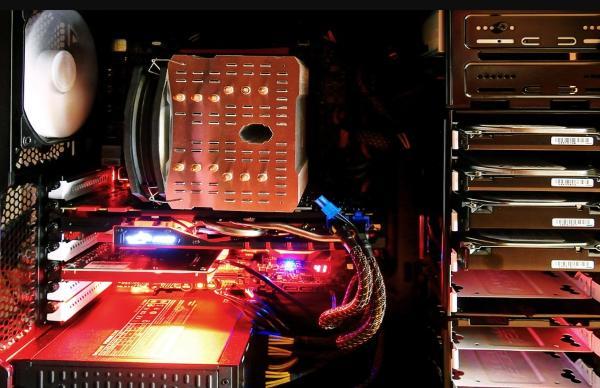
推荐电源功率
最低建议:500W
更稳妥选择:550W
电源品质要求
80PLUS铜牌及以上;
单路12V输出;
一线或可靠品牌;
这样可以保证满载不掉压、游戏稳定运行,为后期升级留余量。
最佳方案:RTX 2060+500W~550W高品质电源,再配合驱动人生保证显卡驱动稳定,才能真正发挥显卡性能,避免不必要的故障。
最新资讯
 NVIDIA 621.01驱动怎么回退?旧版本安装教程
NVIDIA 621.01显卡驱动更新后出现黑屏、卡顿,如何回退旧版本?本文介绍通过驱动人生卸载并安装兼容驱动、设备管理器回退及手动安装617.42的方法,解决回退按钮灰色、旧版驱动安装失败等问题。
2026-10-27 10:39:23kevin23018 NVIDIA Overlay.exe应用程序错误0x80000003怎么解决?2026最新修复方法
本篇针对Win10/Win11弹出“NVIDIA Overlay.exe应用程序错误 0x80000003 / unknown software exception”的问题,先说明它与 EXCEPTION_BREAKPOINT、显卡驱动、游戏内覆盖层、第三方注入、VC++运行库及系统更新的关系,再给出修复顺序:关闭 In-Game Overlay、重启 NVIDIA 服务、用驱动人生回退/安装稳定驱动并修复运行库、DDU 清洁安装、排除 Discord/Steam/MSI Afterburner 等冲突、sfc/DISM 修复系统,以及通过事件查看器定位故障模块。
2026-10-27 10:29:55Portia25703 NVIDIA 621.01驱动更新后黑屏卡顿?恢复稳定的解决方法
NVIDIA 621.01显卡驱动更新后出现视频卡死、屏幕黑屏或游戏卡顿?本文介绍621.01已知Bug、驱动版本回退和兼容驱动安装方法,帮助恢复显卡正常运行。
2026-10-26 17:45:42kevin9197