《艾尔登法环》对电脑配置和系统环境要求较高,部分玩家在启动或游玩过程中会遇到游戏突然退出、无提示闪退等问题。这类情况通常与显卡驱动、游戏文件、系统组件或兼容性设置有关。下面从实际使用场景出发,整理几种常见且有效的解决方法,帮助你逐一排查。

一、使用驱动人生更新或修复显卡驱动
显卡驱动版本过旧、驱动文件损坏,都会影响艾尔登法环对图形接口的调用,进而导致游戏闪退。手动安装驱动容易选错版本,而借助“驱动人生”可以自动识别显卡型号并匹配稳定驱动,效率和成功率更高。
1、下载安装并打开【驱动人生】;

 好评率97%
  下载次数:5555287
 2、点击“立即诊断”,检测电脑驱动状态;

3、在显卡驱动异常或可更新项中点击“升级驱动”;
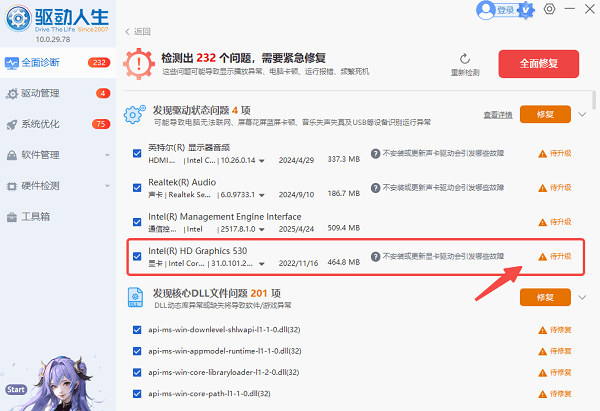
4、更新完成后重启电脑,再启动游戏测试。
二、验证艾尔登法环游戏文件完整性
游戏在下载或更新过程中,可能因网络中断、磁盘异常等原因导致文件缺失或损坏,这会直接造成启动失败或运行中闪退。通过 Steam 自带的校验功能,可以自动修复异常文件。
1、打开 Steam 客户端,进入“库”;
2、右键点击《艾尔登法环》,选择“属性”;
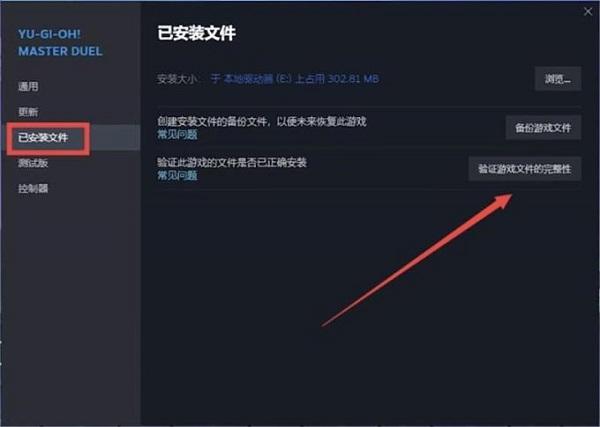
3、点击“本地文件”,选择“验证游戏文件完整性”;
4、等待检测和修复完成后重新启动游戏。
三、关闭后台程序
部分后台运行的软件,如录屏工具、性能监控程序、加速器或安全防护软件,可能与游戏进程发生冲突,导致系统强制结束游戏进程。适当精简后台环境,有助于提升运行稳定性。
1、按下 Ctrl + Shift + Esc 打开任务管理器;
2、结束与游戏无关且占用资源较高的进程;
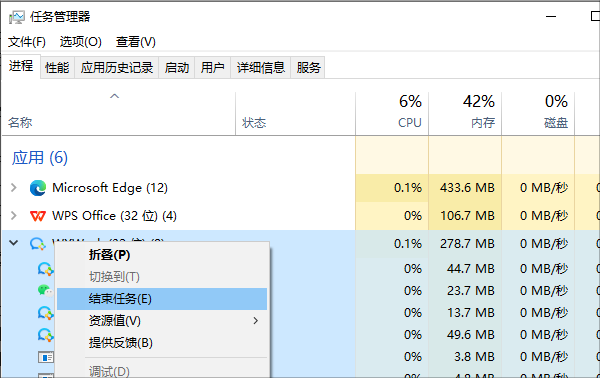
3、暂时关闭杀毒软件或第三方防护工具;
4、重新进入游戏观察是否仍会闪退。
四、调整游戏兼容性与运行权限
在部分 Windows 系统环境中,权限限制或兼容性问题,可能会影响游戏对系统资源的正常调用。通过手动调整启动方式,可以减少系统干预导致的异常退出。
1、进入艾尔登法环的安装目录;
2、右键点击游戏启动程序,选择“属性”;
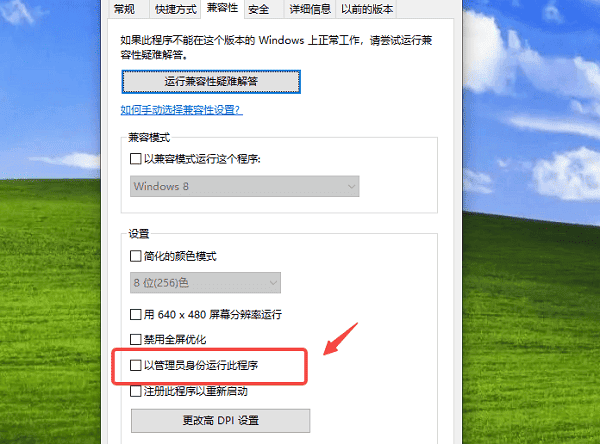
3、在“兼容性”中勾选“以管理员身份运行”;
4、保存设置后重新启动游戏。
五、通过驱动人生补全 DirectX 等系统组件
DirectX 组件缺失或版本异常,是导致艾尔登法环闪退的常见原因之一。手动查找和安装组件步骤繁琐,而驱动人生不仅能管理驱动,也可自动检测并下载系统所需的 DirectX 等运行组件,降低操作难度。
1、打开【驱动人生】,点击“立即诊断”;
好评率97% 下载次数:5555287 
2、查看检测结果中的系统组件或 DirectX 异常提示,点击“修复”即可下载相关组件;
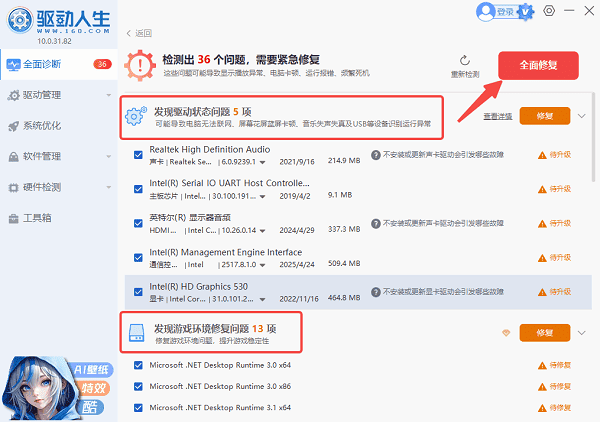
3、修复完成后重启电脑,再次进入游戏。
艾尔登法环游戏闪退通常由显卡驱动、DirectX 组件或系统环境异常引起。实际操作中,优先使用【驱动人生】更新显卡驱动并补全 DirectX 组件,可以一次性解决大多数兼容性问题,再配合游戏文件修复与系统优化,基本都能恢复正常运行,适合普通玩家快速处理闪退故障。
最新资讯
 Steam安装游戏提示“缺少文件权限”怎么办 教你逐步排查
Steam安装游戏提示“缺少文件权限”怎么办?本文整理Steam权限、游戏库目录、下载缓存、驱动和磁盘等排查方法,帮助解决Steam游戏安装失败问题。
2026-09-16 16:48:04qwsa10266 NarakaBladepoint.exe未响应怎么办?永劫无间卡死修复方法汇总
不少《永劫无间》玩家在游戏过程中都会遇到“NarakaBladepoint.exe未响应”的弹窗,游戏画面直接卡死,只能强制结束进程,严重影响战斗体验。该问题通常与显卡驱动、渲染模式、游戏文件损坏、内存超频或系统资源不足有关。本文将介绍NarakaBladepoint.exe是什么,再给出更新驱动、修复游戏文件、切换DX12、调整帧率上限等常见解决方法,帮助玩家快速修复。
2026-09-14 10:45:44Portia11285 绝地求生tslgame.exe应用程序错误怎么解决?2026最新修复方法
不少《绝地求生》(PUBG)玩家在启动游戏时都会遇到“tslgame.exe应用程序错误”弹窗,提示“某指令引用的内存不能为written/read”,导致游戏无法启动或中途闪退。该错误通常与游戏文件损坏、运行库缺失、显卡驱动异常、内存管理冲突有关。本文整理2026年最新解决方案,涵盖游戏文件验证、BattlEye修复、运行库与驱动修复、注册表调整等步骤,帮助玩家快速回归战场。
2026-09-11 11:10:35Portia25224