艾尔登法环出现掉帧,通常与显卡驱动异常、硬件性能不足、游戏设置不合理以及后台资源占用过高有关。优先更新显卡驱动并优化画面设置,大多数卡顿问题都可以明显改善。

一、为什么艾尔登法环会掉帧?
作为一款开放世界动作游戏,《艾尔登法环》在运行过程中需要持续加载地图、光影和物理效果,这对电脑性能要求较高。一旦某个环节出现瓶颈,就会表现为掉帧或卡顿。
从实际情况来看,常见原因主要集中在以下几个方面:
首先是显卡驱动问题。驱动版本过旧或异常,会导致游戏无法正确调用GPU性能,进而出现帧率波动甚至卡顿。

图源:艾尔登法环
其次是硬件性能不足,比如显卡性能偏低、内存容量不够,都会限制整体流畅度。
再者是游戏设置过高,例如开启高画质、阴影和光追效果,会显著增加渲染压力。
此外,后台程序占用资源、系统未优化等,也会间接影响帧率稳定性。
二、掉帧最有效的解决方法
方法一:更新显卡驱动
这是解决掉帧问题中关键的一步。显卡驱动直接决定游戏渲染效率,如果驱动异常,哪怕硬件性能足够,也可能出现严重掉帧。相比手动查找版本,使用“驱动人生”可以更高效地完成检测和更新。步骤如下:

 好评率97%
  下载次数:5633087
 1、点击上方按钮下载安装,然后打开驱动人生,点击【全面诊断】的“立即诊断”选项;

2、软件会全盘扫描电脑存在的问题,在扫描的列表中找到显卡这一项目,在版本号点击“▼”便可以查看显卡驱动的版本型号,选择自己想要的版本进行更新即可。

更新后重启电脑,再进入游戏测试帧率变化。在实际测试中,这一步对帧率稳定性的提升非常明显,尤其是频繁波动或突然卡顿的情况。
方法二:降低游戏画面设置
如果硬件性能有限,可以通过调整设置来提升流畅度:
1、将画质从“高”调整为“中”或“低”;
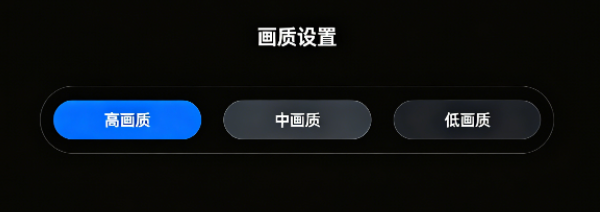
2、关闭或降低阴影质量;
3、关闭动态模糊、景深等特效;
这些设置对帧率影响较大,适当降低后通常可以获得更稳定的体验。
方法三:关闭后台程序
很多用户忽略了后台资源占用问题,例如浏览器、下载软件或其他大型程序。

建议在游戏前关闭不必要的应用,确保CPU和内存资源优先分配给游戏。
方法四:开启高性能模式
在Windows系统中,可以通过以下方式优化性能:
1、电源设置调整为“高性能”;

2、显卡控制面板中设置为“优先高性能GPU”;
这可以避免系统自动限制硬件性能。
方法五:升级硬件
如果以上方法效果有限,可以考虑硬件升级:
1、内存建议16GB以上;
2、使用SSD替代机械硬盘;
3、升级显卡以获得更高帧率;
这是提升游戏体验的根本方式。
三、如何判断掉帧问题是否解决?
可以通过以下标准判断:
1、游戏运行是否稳定在目标帧率(如60FPS);
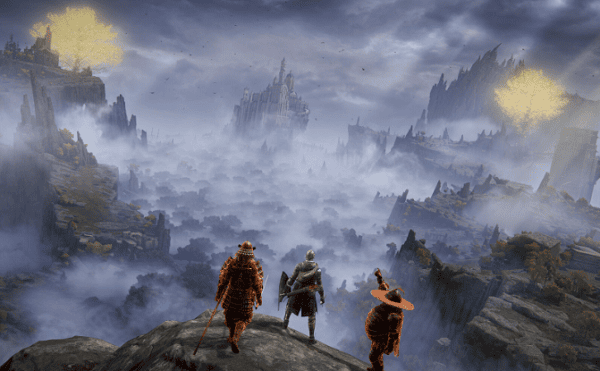
图源:艾尔登法环
2、是否还会出现明显卡顿或帧率骤降;
3、在复杂场景中是否保持流畅;
如果以上情况明显改善,说明优化已经生效。
四、常见问题补充
艾尔登法环帧率不稳定一定是显卡问题吗?
不一定,CPU、内存以及系统环境都会影响,但显卡驱动是最常见的关键因素之一。
为什么配置够用还是掉帧?
多数情况是驱动或系统调度问题,而不是硬件本身性能不足。
《艾尔登法环》的掉帧问题,本质上是性能分配与运行环境不匹配导致的结果。相比单纯降低画质,更有效的做法是从驱动、系统和资源管理入手逐步优化。通过“驱动人生”进行自动检测更新显卡驱动,可以解决绝大多数掉帧问题。
最新资讯
 《绿梦:时空之声》卡顿/闪退/掉帧怎么办?恢复游戏流畅运行的方法
《绿梦:时空之声》出现卡顿、闪退、掉帧怎么办?本文针对PC端玩家,整理配置检查、显卡驱动更新、游戏运行库修复、后台程序优化、客户端检查等实用方法,并介绍如何结合官方公告排查游戏自身问题,帮助解决Win10/Win11系统下游戏运行不流畅、无法启动等常见故障。
2026-10-16 11:19:57Portia12974 《绿梦:时空之声》10月15日公测!PC/安卓/iOS配置及预约奖励抢先看
《绿梦:时空之声》正式定档2026年10月15日全平台公测。本文汇总游戏世界观与玩法亮点、开服预约奖励、PC/安卓/iOS三端详细配置要求,并给出开服前的驱动更新与设备优化建议,同时说明游戏免费+内购的付费模式,最后附预下载、互通、配置不足等常见问题解答,帮助玩家一文做好开荒准备。
2026-10-14 10:39:17Portia11496 永劫无间报错Initialization error 4怎么办?5种方法快速解决
《永劫无间》启动时提示“Initialization error 4”,导致游戏无法正常进入,可能与显卡驱动异常、运行库缺失、游戏平台验证失败或游戏文件损坏有关。本文整理了5种解决方法,其中包括使用驱动人生检测并修复异常显卡驱动和运行库,帮助玩家逐步排查游戏启动失败问题。
2026-10-10 11:30:55Portia10317