如果你在玩“三角洲”时遇到内存占用过高、频繁卡顿甚至闪退的问题,其实大多数情况都和系统缓存、后台占用以及设置不当有关。简单来说:先清理系统垃圾、关闭无用程序,再优化游戏和虚拟内存设置,就能明显降低内存压力。
一、原因分析
1、游戏资源加载过多
三角洲属于大型射击类游戏,贴图、地图、光影等资源加载量大,尤其在高画质模式下,会持续占用大量内存,容易出现“越玩越卡”的情况。
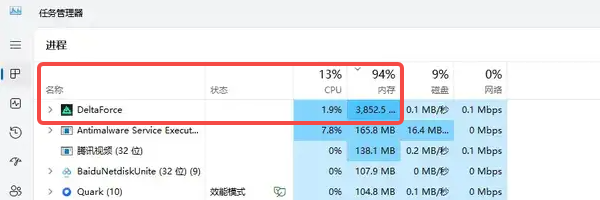
2、后台程序占用内存
很多用户在运行游戏时同时开启浏览器、聊天软件或录屏工具,这些后台进程会抢占系统内存,导致游戏可用内存不足。
3、系统缓存堆积严重
Windows系统会自动缓存临时数据,如果长时间不清理,缓存文件会不断累积,占用大量内存和磁盘空间。
4、内存泄漏问题
部分游戏版本或驱动兼容性问题,可能导致内存无法及时释放,出现“内存越用越高”的现象。
5、虚拟内存设置不合理
如果虚拟内存过小或未开启,当物理内存不足时,系统无法有效补充,容易导致卡顿甚至崩溃。
二、解决方案
方法一:清理系统垃圾与缓存
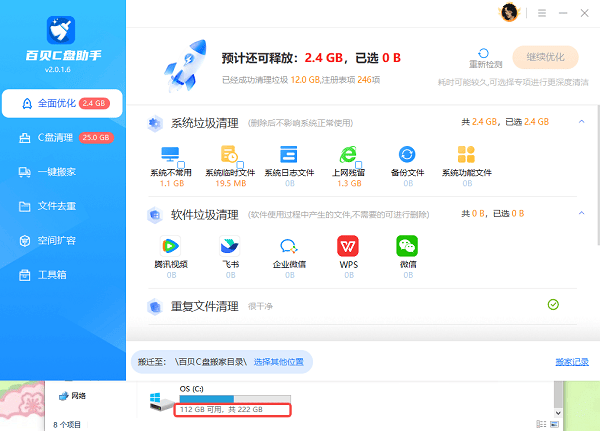
系统垃圾和缓存是导致内存占用异常的重要原因之一,特别是长期未清理的电脑。对于新手来说,可以借助工具快速清理,比如百贝C盘助手,一键释放空间和内存。操作步骤:
1、点击下方按钮直接获取百贝C盘助手安装包。

 好评率97%
  下载次数:3728814
2、安装完成后打开软件,将自动扫描电脑存在的垃圾文件。
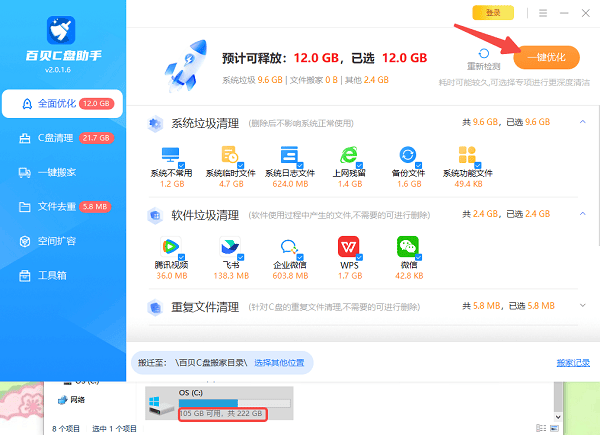
3、等待扫描完成后会列出系统缓存、临时文件等项目,如果不确定该文件能否删除,点击“详情”可查看具体大小及所在目录。
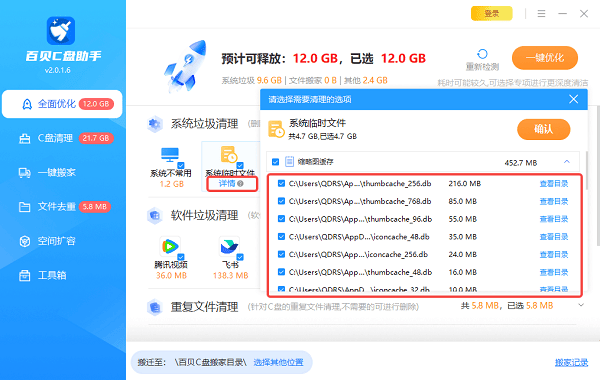
4、勾选需要清理的文件,点击“一键优化”按钮。
5、清理完成后重启电脑,再次运行游戏,观察内存占用是否下降。
方法二:关闭不必要的后台程序
后台程序是“隐形内存杀手”,尤其是浏览器和视频软件,占用非常明显。关闭这些程序可以立即释放大量内存。操作步骤:
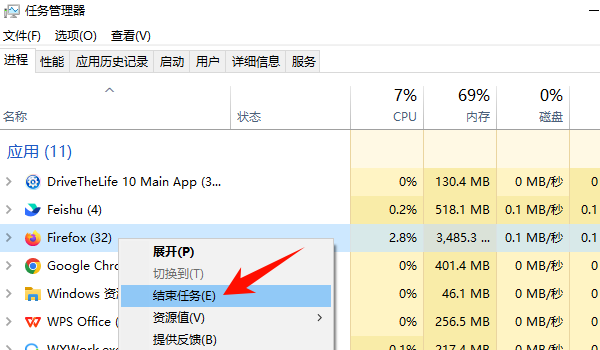
1、按下 Ctrl + Shift + Esc 打开任务管理器。
2、点击“进程”选项卡,按“内存”排序,查看占用最高的程序。
3、右键不必要的程序,点击“结束任务”。
4、保留系统进程和游戏进程即可。
方法三:调整游戏画质设置
高画质会显著增加内存占用,适当降低画质可以有效减少资源加载压力,提升流畅度。操作步骤:
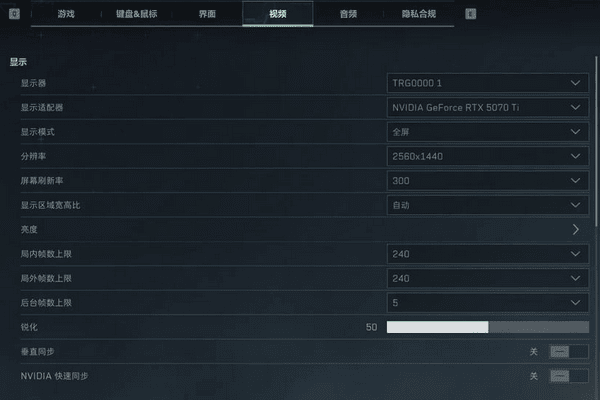
1、打开三角洲游戏设置,进入“图形设置”或“画面设置”。
2、将以下选项调低:
纹理质量(Texture)
阴影质量(Shadow)
特效等级(Effects)
3、关闭不必要的高级特效(如动态模糊)。
4、保存设置并重启游戏。
方法四:优化虚拟内存设置
虚拟内存可以在物理内存不足时作为补充,合理设置可以减少卡顿和崩溃问题。操作步骤:
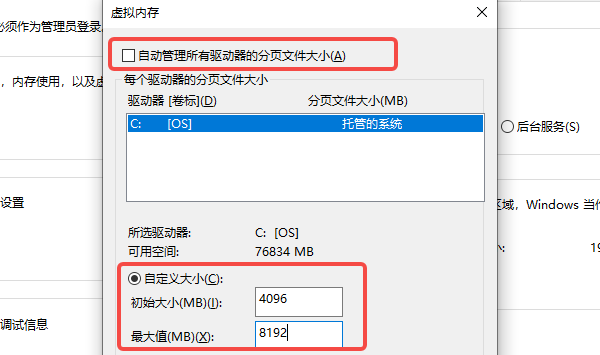
1、右键“此电脑”→“属性”→“高级系统设置”。
2、在“性能”中点击“设置”。
3、选择“高级” → 点击“虚拟内存”中的“更改”。
4、取消自动管理,手动设置:
初始大小:4096MB
最大值:8192MB或更高
5、点击确定并重启电脑。
方法五:增加物理内存
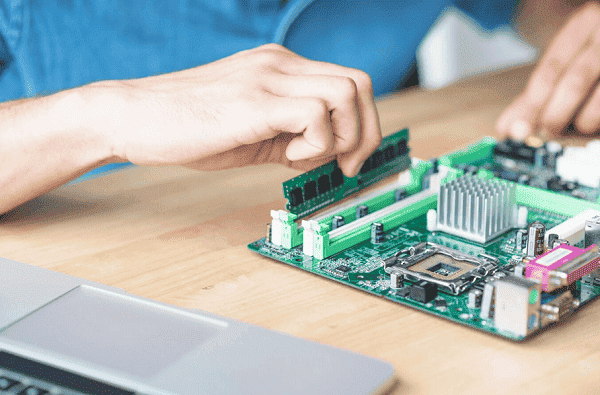
如果你的电脑只有8GB甚至更低内存,运行大型游戏时很容易达到上限,升级到16GB或以上会有明显提升。操作步骤:
1、查看主板支持的内存规格,购买兼容的内存条。
2、断电后安装到主板插槽。
3、开机检测是否识别成功,再进入系统确认内存容量。
如果你的三角洲内存占用过高,优先从“清理缓存+关闭后台+调整画质”这三步入手,大多数情况下都能明显改善。对于长期未优化的电脑,使用百贝C盘助手这类清理工具会更高效,而硬件升级则适合有更高性能需求的用户。
最新资讯
 永恒之塔2出现AION2游戏图标后闪退?2026最新解决方法汇总
永恒之塔2出现AION2游戏图标后闪退、启动后自动关闭怎么办?本文结合 AION2 官方近期支持说明,整理了关闭冲突软件、排查 NCGuard 错误代码、验证游戏文件、更新显卡驱动、修复运行库及调整 Windows 图形设置等解决方法,帮助玩家逐步排查游戏启动失败问题。
2026-10-23 19:37:49Portia24363 我的世界闪退怎么办 游戏崩溃、启动失败的解决方法
我的世界闪退怎么办?游戏启动失败、进入存档闪退或运行中突然崩溃,可以通过检查模组兼容性、修复Java运行环境、更新显卡驱动、调整内存分配等方法排查,帮助恢复游戏正常运行。
2026-10-21 15:54:29qwsa20398 Xbox手柄一直闪烁无法配对怎么办?蓝牙配对失败的解决方法
Xbox手柄一直闪烁无法配对怎么办?本文针对 Windows 10/11 电脑,详细介绍 Xbox 手柄无法连接、蓝牙搜索不到设备、配对失败等问题的常见原因,并提供重新配对、检查蓝牙设置、更新蓝牙驱动、升级手柄固件及更换连接方式等解决方法,帮助玩家快速恢复手柄连接。
2026-10-21 11:32:51Portia26628