电脑GTX 1650显卡的过程中,不少用户都会遇到“显卡驱动安装不了”的情况,比如提示安装失败、安装后驱动未生效,甚至出现黑屏、花屏等问题。这类问题多发生在系统重装、Windows更新或驱动版本选择不当之后。下面将围绕GTX 1650显卡驱动安装不了怎么办这一核心问题,系统性地为大家提供三种有效的解决方法。

一、GTX 1650显卡驱动安装不了的原因
当GTX 1650驱动无法正常安装时,通常会出现以下现象:
1、NVIDIA安装程序提示“安装失败”或“此NVIDIA图形驱动程序与当前Windows版本不兼容”;
2、安装完成后分辨率仍然很低,设备管理器中显示为“基本显示适配器”;
3、游戏启动时提示显卡驱动版本过低或不可用;
4、设备管理器中显卡设备带有黄色感叹号。
出现这些情况,基本可以判断驱动安装过程存在异常。
二、GTX 1650显卡驱动安装不了的解决方法
方法一:清理旧驱动后重新安装
如果系统中存在残留显卡驱动,很容易导致新驱动无法正常安装。
解决思路:
1、在设备管理器中卸载当前显卡设备;
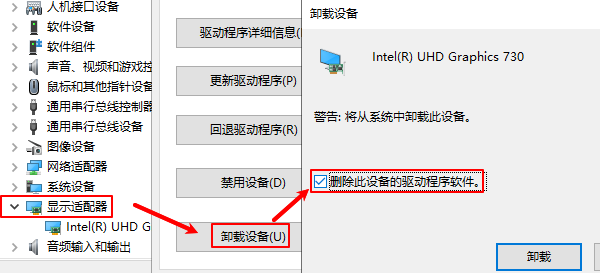
2、重启电脑进入正常系统;
3、再次运行GTX 1650官方驱动安装程序。
这种方式适合之前更换过显卡或多次安装失败的用户。
方法二:确保驱动版本与系统完全匹配
GTX 1650对驱动和系统版本要求较高,尤其是在Windows10/Windows11环境下。
建议:
1、确认系统为64位;
2、确认Windows版本已更新至较新状态;
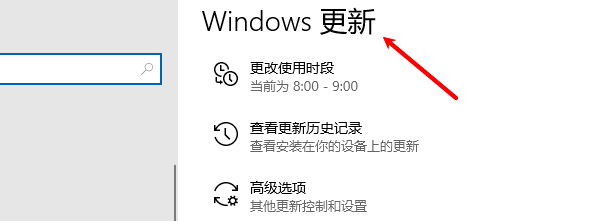
3、下载支持GTX 1650的正式版驱动,而非测试版。
该方法适合因版本不兼容导致安装失败的情况。
方法三:使用“驱动人生”一键安装GTX 1650驱动
对于不熟悉驱动匹配和清理流程的用户,通过专业的驱动管理工具“驱动人生”可以自动扫描显卡和系统环境智能匹配适合GTX 1650的稳定驱动版本。步骤流程如下:

 好评率97%
  下载次数:5554062
 1、点击上方按钮下载安装,然后打开驱动人生,点击【全面诊断】的“立即诊断”选项;

2、软件会全盘扫描电脑存在的问题,在扫描的列表中找到显卡这一项目,在版本号点击“▼”便可以查看显卡驱动的版本型号,选择自己想要的版本进行更新即可。

一键下载安装,完成后重启电脑即可。驱动人生能够有效避免驱动版本选错、残留冲突等问题,同时还能检测网卡、声卡等其他驱动状态,一次性解决多种驱动异常,非常适合普通用户使用。
三、驱动安装完成后的检查建议
GTX 1650驱动成功安装后,建议进行以下确认:
1、在设备管理器中确认显卡名称正常显示;
2、调整屏幕分辨率,确认已支持高分辨率;
3、运行游戏或图形软件测试性能是否恢复;
4、关闭多余的驱动管理工具,避免冲突。
这些步骤可以帮助你确保驱动真正生效。
GTX 1650显卡驱动安装不了,大多与驱动冲突、版本不匹配或系统环境有关。对于追求省时、省心的用户来说,驱动人生是解决GTX 1650驱动安装问题的快速方法,无需提前查询显卡型号和电脑操作系统,通过驱动人生便可以快速识别完成驱动下载安装。
最新资讯
 Intel Arc B580显卡黑屏无信号怎么办 可以这样排查
Intel Arc B580显卡出现黑屏无信号怎么办?本文整理视频线、显卡供电、PCIe插槽、BIOS设置、显卡驱动等排查方法,帮助解决B580无画面问题。
2026-09-18 17:56:46qwsa26962 显卡驱动感叹号代码52怎么解决 教你解决驱动签名问题
显卡驱动出现黄色感叹号并提示代码52怎么办?本文介绍显卡代码52的常见原因,并提供重新安装驱动、检查系统更新、使用驱动人生匹配驱动等解决方法,帮助恢复显卡正常使用。
2026-09-18 14:11:21qwsa10755 魔改显卡驱动怎么选版本?不同情况这样选
魔改显卡驱动怎么选版本?魔改显卡并不是驱动越新越好,应结合显卡型号、硬件识别、当前使用情况和游戏需求选择。本文介绍实用的驱动版本选择方法,并通过驱动人生自动识别匹配魔改显卡驱动。
2026-09-17 15:11:09kevin15203